

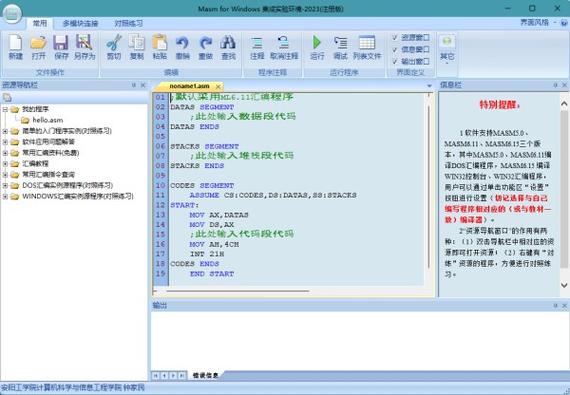
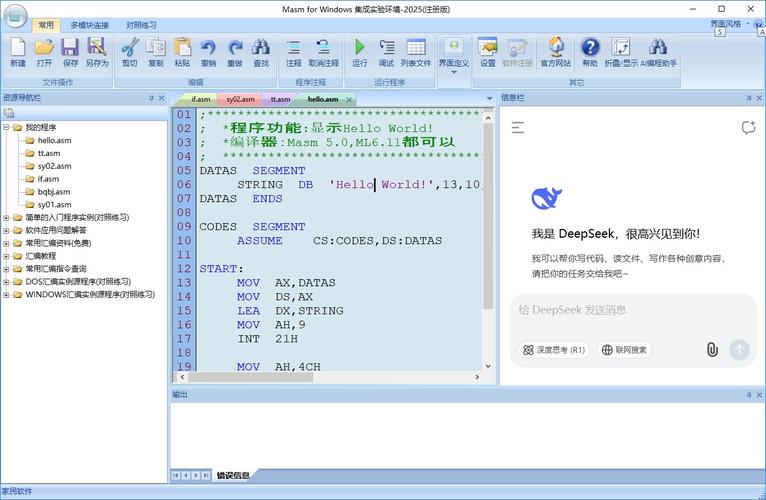

Masm for Windows 集成实验环境电脑版是一款专为汇编语言学习与开发打造的免费集成工具,它完美融合了代码编辑、汇编编译、链接调试和运行模拟等核心功能,为初学者和专业开发者提供了从入门到精通的全程支持。该软件基于经典的 MASM 汇编器,并针对 Windows 平台进行了深度优化,用户无需繁琐的命令行操作,即可在图形化界面中完成汇编程序的编写、编译与运行,大幅降低学习门槛,提升开发效率。无论是高校计算机专业的学生,还是对底层编程感兴趣的爱好者,都能通过它快速掌握汇编语言的核心逻辑,是名副其实的汇编实验教学首选软件。
核心功能亮点
一站式集成开发环境:
Masm for Windows 集成实验环境将编辑器、汇编器、链接器和调试器整合于同一界面,用户无需切换多个工具即可完成从源码编写到程序运行的全过程,极大简化了汇编程序的开发流程,让初学者能更快聚焦于语言本身的学习。
语法高亮与智能提示:
软件内置汇编语言语法高亮引擎,能够以不同颜色区分指令、寄存器、标号和注释,代码结构一目了然。同时,编辑器还会在输入时给出常用指令和伪操作的智能提示,有效减少拼写错误,提高编码速度和准确性。
可视化调试与寄存器监控:
集成实验环境提供了强大的调试功能,支持单步执行、断点设置和变量实时查看。调试过程中,CPU 寄存器、内存单元和标志位的变化都会在独立窗口中同步显示,帮助用户直观理解每条指令的执行效果,是学习底层原理的得力助手。
丰富的示例程序库:
软件自带大量汇编语言示例程序,覆盖从简单的“Hello World”到复杂的数值计算和字符串处理等经典案例。用户可以直接打开示例运行学习,也可以将其作为模板进行修改和创新,在模仿中快速提升编程实战能力。
轻量级启动与低资源占用:
作为一款面向教学的集成环境,Masm for Windows 安装包小巧、启动迅速,运行时对系统资源的占用极低,即使是在配置较老的电脑上也能流畅运行,确保了教学和实验环境的稳定性和普及性。
详细使用说明
| 操作模块 | 具体说明 |
|---|---|
| 程序编辑 | 支持新建、打开、保存 .asm 源文件,编辑器支持撤销/重做、查找替换、字体调整等基本操作,并自动缩进对齐,提供友好的代码书写体验。 |
| 编译与链接 | 点击“编译”按钮即可调用 MASM 编译器生成目标文件,再点击“链接”生成可执行文件,整个过程在后台自动完成,并在输出窗口显示详细的错误和警告信息,双击错误提示可快速跳转到对应代码行。 |
| 运行与调试 | 程序编译链接成功后,可直接点击“运行”查看控制台输出结果。调试模式下支持 F8 单步执行、F9 切换断点,并在“查看”菜单中打开寄存器、内存和堆栈窗口,实时监控程序状态。 |
| 环境配置 | 在“选项”菜单中可自定义编辑器字体、颜色主题、编译参数等,还支持配置 MASM 路径和链接器选项,满足不同用户的个性化需求和实验环境要求。 |
使用指南与新手避坑
第一次使用Masm for Windows 集成实验环境时,建议先关闭所有其他占用内存的软件,避免因系统资源不足导致编译卡顿。
安装路径务必选择英文目录,例如 D:\Masm,切勿使用中文或特殊字符路径,否则可能引发编译失败或找不到文件等异常错误。
运行编译生成的 exe 文件时,如果程序有输入要求,请确保输入法切换为英文半角模式,避免中文标点导致程序判断错误。
若遇到“无法找到 ml.exe”或“链接器错误”等提示,请检查软件安装目录下是否完整包含 masm.exe、link.exe 等核心组件,缺失时可重新解压安装包或从官网下载对应组件。
调试时如果程序意外退出或卡死,可以先尝试使用任务管理器结束所有 masm 相关进程,然后重新打开软件,并检查代码中是否存在死循环或数组越界问题。
对于常见黑屏问题,多发生在调用 int 21h 中断输出字符时,请确保使用的功能码和寄存器参数正确,并检查段定义是否完整匹配。
优化技巧:在编译设置中开启“生成列表文件”选项,可以同时输出 .lst 文件,其中包含每条指令的内存地址和机器码,便于深入分析代码执行流程。
优化技巧:利用软件自带的“示例程序”菜单快速导入经典代码,对比学习不同指令写法的差异,是快速提升汇编水平的有效捷径。
基础温馨提示:每次修改代码后务必先点击“保存”再执行编译,防止编译到旧版本文件导致结果与预期不符。
基础温馨提示:如果显示器分辨率较低,可以在“选项-编辑器字体”中调小字号,以显示更多代码行,提升编辑体验。
小编推荐同类软件
常见问题FAQ
Q:Masm for Windows 集成实验环境怎么安装?
A:下载安装包后解压,运行 setup.exe,按照提示选择安装目录(建议英文路径),点击“下一步”直到完成,桌面会自动生成快捷方式,双击即可启动。
Q:编译时提示“无法打开文件”怎么办?
A:请检查代码开头是否包含了必要的 include 文件,或文件路径是否含有中文,建议将源文件存放在纯英文目录下,并确保文件扩展名为 .asm。
Q:为什么我的程序运行后窗口一闪而过?
A:这是因为程序执行完没有暂停,可以在代码末尾添加 mov ah, 4ch / int 21h(或读取任意字符)来让窗口停留,方便查看输出结果。
Q:软件支持 64 位 Windows 系统吗?
A:Masm for Windows 集成实验环境本身是 32 位程序,但可以完美运行在 64 位 Windows 上,若遇到兼容性问题,可右键属性选择“以兼容模式运行”,一般选择 Windows 7 即可。
Q:如何导入自己电脑上的 MASM 工具包?
A:在“选项-环境设置”中,可以手动指定 masm.exe 和 link.exe 的所在路径,软件将自动调用外部工具进行编译链接,方便使用自定义版本。
适用场景和人群
高校计算机专业学生:正在学习《汇编语言》或《微机原理》课程,需要完成课后实验和课程设计,该软件集成的调试功能能帮助理解指令执行细节,提高实验效率。
软件开发工程师:从事底层驱动、嵌入式开发或逆向工程,需要快速编写和测试汇编代码,该环境的轻量级特性使其成为日常辅助工具。
编程竞赛爱好者:参加汇编语言相关竞赛或挑战,需要在有限时间内编写高效代码,集成环境的单步调试和寄存器监控有助于优化算法。
自学编程的初学者:对计算机底层原理感兴趣,希望通过汇编语言深入理解计算机工作方式,软件自带的大量示例和友好界面能有效降低入门难度。
培训机构和教师:在课堂演示或上机实验环境中,需要统一的教学工具,该软件安装便捷、功能齐全,便于批量部署与教学管理。
用户评价
用户“汇编小菜鸟”评价:作为初学者,这个工具太友好了!原来用命令行编译总是出错,现在一键搞定,调试时能看到寄存器变化,真的帮我理解了那些难懂的指令。
用户“底层码农”评价:工作后偶尔需要写点汇编,这个环境启动快、占用低,比装一个庞大的 Visual Studio 方便多了,强烈推荐给做驱动的同事。
用户“教计算机的老王”评价:我在实验室给学生们装了这个环境,界面中文友好,示例丰富,课堂上演示效果很好,学生们的实验报告质量也提高了不少。
编辑测评
编辑在 Windows 11 上实际测试了 Masm for Windows 集成实验环境,安装过程无任何捆绑,启动速度极快。编译并运行了自带的“Hello.asm”示例,单步调试时,寄存器窗口实时更新,断点功能准确。软件整体设计紧凑,功能没有冗余,对于教学和日常学习来说完全足够。唯一的遗憾是代码高亮不支持自定义主题,但考虑到其免费和轻量,仍是一款非常值得推荐的汇编学习工具。
更新日志
1. 优化了高DPI显示器的界面缩放,字体更清晰。
2. 修复了在部分系统上编译时出现“内存不足”的误报问题。
3. 新增“文件编码自动识别”功能,打开旧项目不再乱码。
4. 更新了内置示例程序库,增加了五个图形模式实例。
5. 改进了错误提示窗口,支持双击跳转到出错代码行。
| 厂商名称 | |
| 包名 | Masm for Windows 集成实验环境 |
| 名称 | Masm for Windows 集成实验环境 |
| 版本 | 0 |
| MD5 | e84120e706e2d4364eaa04c9b0f46c0f |
| 性质 | 国产游戏 |
| 授权 | 免费软件 |
| 语言 | 简体中文 |
















