



VMware Workstation Pro是一款功能强大的桌面虚拟机软件,它允许用户在单一物理电脑上同时运行多个操作系统,如Windows、Linux、Ubuntu等,而无需重新启动系统。作为业界领先的虚拟化解决方案,VMware Workstation Pro凭借其卓越的稳定性、高性能和丰富的功能,成为开发人员、IT管理员、软件测试人员以及技术爱好者的首选工具。通过VMware Workstation Pro,您可以轻松创建隔离的虚拟环境,用于软件开发、应用测试、系统演示、网络安全研究等多种场景,极大地提升了工作效率和资源利用率。无论是专业技术人员还是虚拟化技术初学者,都能通过这款软件获得前所未有的灵活性和控制力。
核心功能与亮点
多操作系统并行运行:
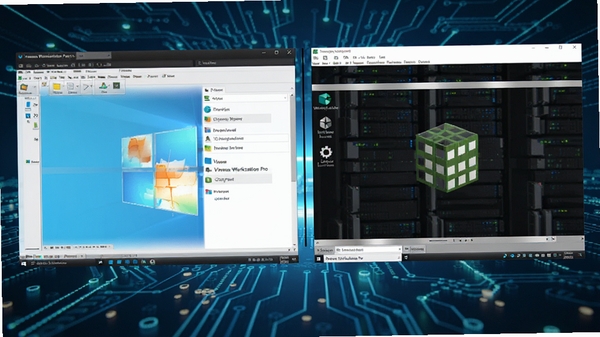
VMware Workstation Pro允许您在一台物理电脑上同时运行多个虚拟机,每个虚拟机都可以安装不同的操作系统,并独立运行应用程序。您可以在Windows环境下运行Linux虚拟机进行开发测试,或在同一台电脑上体验不同版本的Windows系统,实现真正的多任务并行处理。
虚拟机快照与克隆:
利用快照功能,您可以保存虚拟机的当前状态,并在任何时候快速恢复,这对于测试软件或进行系统实验尤为方便。克隆功能则允许您快速复制现有虚拟机,无需重新安装操作系统和应用程序,大大节省了部署时间和存储空间。
强大的虚拟网络配置:
VMware Workstation Pro提供了灵活的虚拟网络编辑器,您可以自定义虚拟机的网络连接方式,包括桥接模式、NAT模式和仅主机模式,满足不同场景下的网络需求。无论是搭建复杂的多层应用架构,还是模拟真实的网络环境,都能轻松实现。
共享虚拟机与远程连接:
通过共享虚拟机功能,您可以将虚拟机发布到本地网络,供其他VMware用户远程访问。同时,支持连接远程服务器上的ESXi主机,实现虚拟机的集中管理和操作,为团队协作和远程办公提供了极大便利。
高性能3D图形加速:
VMware Workstation Pro支持DirectX 11和OpenGL 4.1,为虚拟机提供卓越的3D图形性能。您可以在虚拟机中流畅运行专业的3D设计软件、CAD工具以及现代游戏,获得接近原生硬件的图形体验。
软件使用操作说明
使用指南与实用技巧
高危避坑:安装虚拟机前请确保宿主机BIOS中已开启虚拟化技术(Intel VT-x/AMD-V),否则虚拟机性能极差甚至无法启动。同时,建议为虚拟机分配不超过宿主机物理内存50%的内存,避免宿主机卡顿或崩溃。
优化技巧:在虚拟机设置中,将“处理器”设置为2核以上,并勾选“虚拟化Intel VT-x/EPT或AMD-V/RVI”以启用硬件辅助虚拟化。对于硬盘,选择“固态驱动器”类型可提升I/O性能。另外,为虚拟机分配独立显卡(如支持)能显著增强图形性能。
温馨提示:初次使用建议从官网下载最新版本,安装时关闭杀毒软件以免误报。默认安装路径可自定义,但建议保留在系统盘以获取最佳性能。若遇到虚拟机无法联网,检查虚拟网络编辑器中的NAT设置或重置网络配置。
移动端操作差异:VMware Workstation Pro仅支持Windows和Linux桌面平台,暂不支持移动端。若需在移动设备上管理虚拟机,可配合使用VMware Remote Console或通过远程桌面连接到宿主机进行操作。安装时请确保系统满足最低要求(Windows 10 64位及以上,8GB内存,2GHz CPU),否则可能出现安装失败或运行卡顿。
常见报错解决:若虚拟机启动时提示“无法连接虚拟设备”,请检查虚拟机设置中的设备连接状态,或重新添加设备。出现“虚拟机已被占用”提示,可尝试删除虚拟机目录下的.lck文件夹。遇到蓝屏或黑屏,尝试在虚拟机设置中关闭“加速3D图形”选项。
对于性能优化,建议定期使用“清理磁盘”功能删除无用的快照和日志文件,并确保VMware Tools保持最新版本。若需运行大型应用,可在虚拟机的“处理器”设置中调整“虚拟化引擎”选项,或增加内存分配。
小编推荐同类软件
常见问题FAQ
Q:VMware Workstation Pro无法安装怎么办?
A:请检查系统是否满足最低要求(Windows 10 64位、8GB内存),并确保已安装最新版Microsoft Visual C++ Redistributable。同时关闭杀毒软件或Windows Defender,重新运行安装程序。
Q:虚拟机启动时提示“VMware Workstation 与 Device/Credential Guard 不兼容”怎么办?
A:这是因为Windows的Hyper-V或Device Guard占用了虚拟化功能。需在“启用或关闭Windows功能”中取消勾选Hyper-V、Windows Hypervisor Platform,并在管理员命令行执行bcdedit /set hypervisorlaunchtype off后重启电脑。
Q:虚拟机运行卡顿如何优化?
A:增加虚拟机内存和CPU核数,启用VT-x/AMD-V硬件加速,将虚拟机磁盘类型改为SSD,并安装最新VMware Tools。若仍卡顿,尝试关闭不必要的后台程序。
Q:如何从物理机迁移系统到虚拟机?
A:使用VMware vCenter Converter工具,按照向导选择源物理机,目标选择VMware Workstation虚拟机,即可将物理系统克隆为虚拟机文件。
适用场景和人群
软件开发与测试人员:可在虚拟机中模拟不同操作系统环境,测试软件兼容性,快速部署开发环境,避免污染宿主机系统。
IT系统管理员:用于搭建服务器环境、进行网络实验、模拟故障演练,提升运维技能,降低真实环境风险。
网络安全爱好者:利用虚拟机隔离恶意代码,进行安全分析、漏洞挖掘和渗透测试,保护宿主机安全。
技术教育工作者:在教学中创建多个虚拟环境,方便演示操作系统安装、网络配置等实验,提升教学效果。
用户评价
“VMware Workstation Pro是我用过最稳定的虚拟机软件,功能强大,快照功能太实用了,开发测试效率翻倍!”软件工程师 张先生
“以前学习Linux总是怕弄坏电脑,有了虚拟机随便折腾,还能随时回滚,太适合新手了。”大学生 小李
“公司服务器测试全靠它,网络配置灵活,克隆功能省了大量时间,强烈推荐!”运维工程师 王工
编辑测评
经过实际体验,VMware Workstation Pro在易用性、稳定性和功能丰富度上都表现出色。安装过程顺畅,界面直观,创建虚拟机向导清晰。性能方面,在开启硬件虚拟化后,虚拟机的流畅度接近物理机。快照和克隆功能极为可靠,是开发和测试场景的利器。虽然资源占用较高,但对于专业用户而言完全值得。整体而言,这是一款成熟、专业且值得信赖的虚拟化工具。
更新日志
版本 v17.6.2:修复了特定情况下虚拟机网络连接异常的问题。
优化了安全启动的支持,提升系统兼容性。
改进了3D图形加速性能,增强游戏体验。
修复了若干已知的小问题,提升了整体稳定性。
| 厂商名称 | |
| 包名 | VMware Workstation Pro |
| 名称 | VMware Workstation Pro |
| 版本 | 0 |
| MD5 | d60f20003600b70defb72215417aadee |
| 性质 | 国产游戏 |
| 授权 | 免费软件 |
| 语言 | 简体中文 |

















