



VMware Workstation Pro是一款功能强大的虚拟机软件,它允许用户在单一物理计算机上同时运行多个操作系统,如Windows、Linux、macOS等。无论是开发人员测试代码,还是IT管理员部署环境,亦或是普通用户体验不同系统,VMware Workstation Pro都能提供安全、高效的虚拟化解决方案。通过虚拟机隔离技术,用户可以在不影响宿主机稳定性的前提下,自由创建、配置和管理多个虚拟环境,极大提升了工作效率与灵活性。软件支持最新的硬件和操作系统,具备快照、克隆、网络模拟等高级特性,是专业用户和企业的理想选择。
核心功能亮点
多系统并行运行:
VMware Workstation Pro允许用户在同一台PC上同时运行多个操作系统,无需重启切换。您可以在Windows环境下运行Linux,或在Linux中运行Windows,每个系统独立运行,互不干扰,极大便利了跨平台开发与测试。
快照与克隆功能:
通过快照功能,您可以保存虚拟机的当前状态,随时回滚到之前的配置,避免系统损坏或误操作带来的风险。克隆功能则能快速复制现有虚拟机,用于批量部署或测试不同配置,节省大量时间和存储空间。
强大的网络模拟:
软件内置虚拟网络编辑器,支持NAT、桥接、仅主机等多种网络模式,还可自定义虚拟网络配置,模拟复杂网络环境。这对于网络工程师和网络安全研究人员来说,是极其宝贵的实验平台。
共享虚拟机与远程连接:
支持将虚拟机发布到共享服务器,供团队成员远程访问;同时可与vSphere、ESXi等企业级虚拟化平台无缝集成,实现本地与云端环境的统一管理,适合混合云工作负载。
高性能3D图形支持:
支持DirectX 11和OpenGL 4.1,虚拟机内可流畅运行3D应用和游戏,为设计人员和游戏开发者提供了更真实的测试环境。增强了图形密集型应用的兼容性,提升用户体验。
系统要求与兼容性
使用指南
高危避坑:安装前务必确认BIOS中已启用虚拟化技术(Intel VT-x/AMD-V),否则虚拟机启动会报错。
优化技巧:安装VMware Tools可显著提升虚拟机性能,包括鼠标流畅度、屏幕分辨率和文件拖拽功能。
温馨提示:首次创建虚拟机时,建议选择“典型”配置,系统会自动分配合理资源。
电脑端操作:双击桌面快捷方式启动,点击“创建新的虚拟机”,选择镜像文件或稍后安装,按向导完成配置。移动端无法直接运行VMware Workstation Pro,但可通过远程桌面连接至宿主机管理虚拟机。
安装避坑:安装路径不要包含中文,否则可能导致组件注册失败;建议关闭杀毒软件,避免误删关键文件。
权限设置:以管理员身份运行软件,否则无法使用网络编辑器和共享虚拟机功能。
存储选择:虚拟机文件默认存储在C盘,建议迁移至其他分区,防止系统盘空间不足。
运行优化:为虚拟机分配CPU和内存时,不要超过主机总资源的80%,以免影响宿主机性能。
后台管控:关闭虚拟机时务必选择“挂起”或“关机”,不要直接关闭主程序,以免损坏虚拟磁盘。
闪退/卡顿/黑屏解决办法:更新显卡驱动,关闭3D加速;检查虚拟内存设置;确保虚拟磁盘剩余空间充足。
若缺失依赖组件(如VC++运行库),请在站内搜索“VC运行库合集”下载安装。
小编推荐同类软件
常见问题FAQ
Q:VMware Workstation Pro如何下载安装?
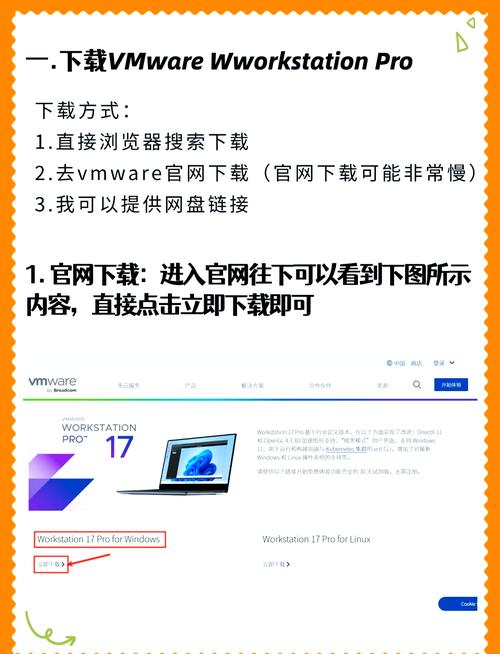
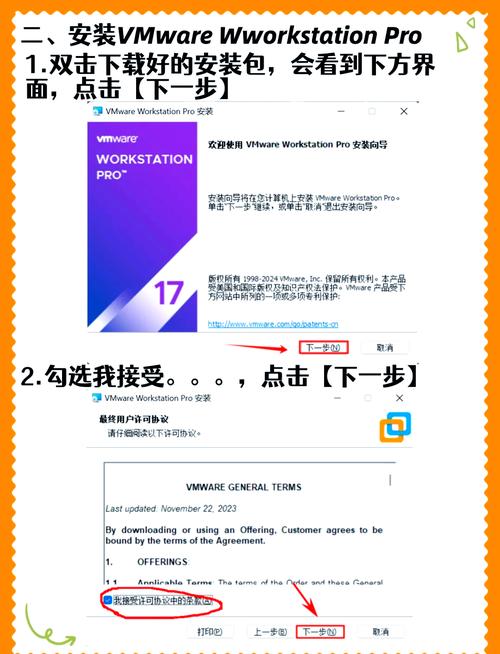
A:请在本站点击下载按钮,获取最新安装包。安装时按向导操作,输入许可证密钥(如有)即可完成激活。
Q:虚拟机无法启动,提示“VT-x不可用”怎么办?
A:重启电脑进入BIOS设置,开启Intel Virtualization Technology选项。若选项已启用,请检查是否被Hyper-V冲突占用,可尝试关闭Windows功能中的Hyper-V。
Q:如何提高虚拟机运行速度?
A:确保宿主机有足够内存和CPU资源,为虚拟机分配合理资源;安装VMware Tools;使用SSD存储虚拟机文件;关闭不必要的后台程序。
Q:虚拟机文件占用空间过大,如何清理?
A:使用VMware自带的“清理磁盘”功能,可压缩虚拟磁盘。也可删除不必要的快照,或使用克隆链接减少空间占用。
适用场景和人群
软件开发工程师:在虚拟机中测试不同操作系统和浏览器兼容性,快速搭建开发环境,避免污染宿主机。
IT运维人员:模拟服务器部署,练习系统管理,创建隔离的测试环境,提升运维技能。
网络安全爱好者:使用虚拟机运行恶意软件样本,分析病毒行为,搭建渗透测试靶场。
普通用户体验:在不重装系统的情况下,尝试Linux或其他操作系统,感受不同系统魅力。
用户评价
“用了五年VMware,功能强大,稳定可靠,是开发必备工具!”
“虚拟机运行很流畅,快照功能特别实用,再也不用担心系统崩了。”
“网络模拟功能太强了,做实验非常方便,推荐给所有IT同行。”
编辑测评
VMware Workstation Pro作为虚拟化领域的标杆产品,其性能和兼容性表现优异。新版本进一步优化了图形处理和资源管理,用户体验流畅。虽然占用资源稍高,但通过合理配置可获得极佳效果。对于专业用户和企业级应用,它无疑是最值得信赖的选择。
更新日志
v17.6.2:修复了特定显卡下虚拟机黑屏问题,增强了Linux虚拟机稳定性。
v17.6.1:优化了共享文件夹性能,提升了Windows 11虚拟机的启动速度。
v17.5.2:新增对Ubuntu 24.04的支持,改进了网络兼容性。
| 厂商名称 | |
| 包名 | VMware Workstation Pro |
| 名称 | VMware Workstation Pro |
| 版本 | 0 |
| MD5 | d60f20003600b70defb72215417aadee |
| 性质 | 国产游戏 |
| 授权 | 免费软件 |
| 语言 | 简体中文 |






















 Windows 11