
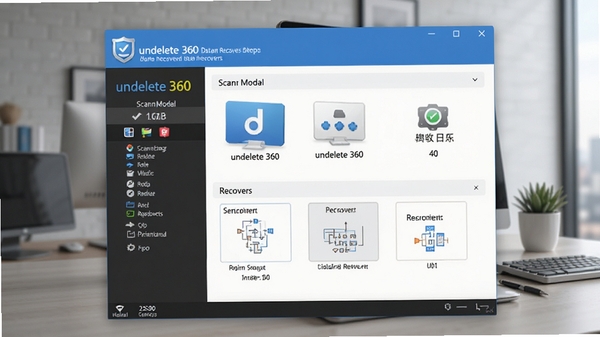
undelete 360 数据恢复软件是一款专为Windows平台打造的强力数据恢复工具,旨在帮助用户轻松找回因误删、格式化、系统崩溃或病毒攻击而丢失的照片、文档、视频、邮件等各类文件。无论是回收站清空后的紧急救援,还是存储卡、U盘、移动硬盘等外设的数据重建,undelete 360 都凭借其深度扫描引擎和直观的操作界面,成为个人用户与办公族信赖的数字卫士。软件支持FAT、NTFS、exFAT等多种文件系统,并针对不同存储介质优化恢复策略,确保在最短时间内最大化恢复成功率。下面,我们将从功能亮点、操作步骤、适用场景等多个维度,为您全面解析这款工具的价值所在。
核心功能详解
深度扫描引擎:
undelete 360 内置两套扫描机制:快速扫描能在数秒内定位近期删除的文件,而深度扫描则逐扇区遍历存储设备,可还原被覆盖或损坏的底层数据。两者结合,既能应对日常误删,也能处理格式化、分区表丢失等复杂故障。
文件类型精准筛选:
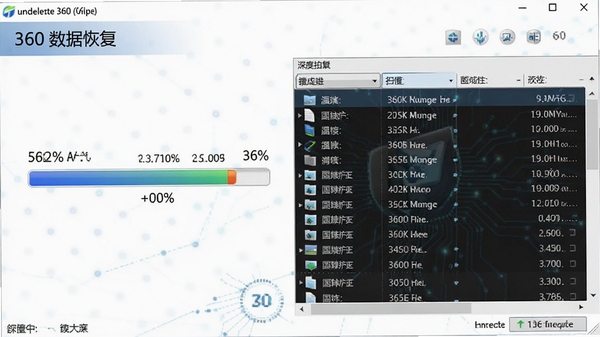
恢复结果支持按图片、文档、音频、视频、压缩包等类别过滤,并可通过文件名、大小、日期等条件排序,帮助用户在数千个扫描结果中快速锁定目标文件。该功能尤其适合大型硬盘的恢复场景,大幅提升检索效率。
预览与选择性恢复:
在恢复之前,用户可以双击预览文件内容,确认文件完好无损后再执行恢复操作。支持批量勾选与选择性恢复,避免一次性恢复所有数据造成磁盘空间浪费,同时降低二次覆盖风险。
安全只读模式:
软件在扫描和恢复过程中始终以只读模式访问存储介质,不会对原始数据写入任何信息,从根源上防止数据被二次损坏。这一设计也符合专业数据恢复的安全标准,让用户放心操作。
软件操作说明
| 操作阶段 | 具体步骤 | 注意事项 |
| 安装启动 | 从官网下载安装包,双击运行,按向导完成安装,桌面生成快捷方式 | 安装路径避免系统盘,防止权限不足 |
| 选择盘符 | 启动软件后,在设备列表中选择需要恢复的磁盘或分区,点击“下一步” | 若目标分区未显示,可尝试“无法访问的分区”入口 |
| 执行扫描 | 先试快速扫描,若找不到目标文件,再启动深度扫描 | 深度扫描耗时较长,请确保设备电量充足 |
| 筛选恢复 | 扫描完成后,利用筛选栏定位文件,预览确认后勾选,点击“恢复” | 恢复路径请选择另一块物理磁盘,避免覆盖 |
使用指南
高危避坑:恢复的保存路径必须选择与丢失数据不同的物理磁盘,否则可能覆盖原有数据,导致永久丢失。
优化技巧:深度扫描前,可先暂停杀毒软件实时监控,减少资源占用,提速扫描过程。
温馨提示:安装软件时,建议取消勾选“附加组件”,避免捆绑安装无关程序。
电脑端操作时,请确保以管理员身份运行软件,否则可能无法读取部分系统分区;移动端(如通过U盘连接手机OTG)操作时,需在手机设置中开启OTG存储权限,并确保U盘格式为exFAT或FAT32。
若扫描过程中出现卡顿,请关闭其他占用硬盘的应用;若软件闪退,请更新显卡驱动并安装最新版Visual C++运行库;若提示“缺少DLL组件”,可在站内搜索“运行库合集”下载安装。
建议定期使用“磁盘体检”功能,提前发现坏道,避免数据损坏。
遇到黑屏或无法启动时,尝试兼容模式运行,并以管理员身份执行。
对于重要数据,恢复完成后可立即备份至云端,防止意外再次发生。
小编推荐同类软件
常见问题FAQ
Q:undelete 360 数据恢复软件能恢复多久之前删除的文件?
A:恢复时效取决于文件删除后是否有新数据覆盖。若删除后未对磁盘进行大量写入操作,数月前的文件仍可能被完整找回;反之可能仅能恢复部分残留数据。
Q:深度扫描需要多长时间?
A:深度扫描时间与磁盘容量及文件数量相关,一般1TB机械硬盘约需3-6小时,SSD会稍快。扫描过程中可随时暂停,下次继续。
Q:恢复的文件打不开怎么办?
A:若预览正常但恢复后无法打开,可能是文件头损坏,建议使用软件自带的“文件修复”功能,或尝试更换恢复模式重新扫描。
Q:软件支持恢复U盘数据吗?
A:支持,软件兼容U盘、SD卡、移动硬盘等可移动存储设备。连接设备后,在盘符列表中选中对应设备即可扫描。
适用场景和人群
办公白领:
误删重要合同、报表或PPT时,可快速恢复,避免加班重做,保障工作进度。
摄影爱好者:
格式化存储卡或误删RAW原片,通过深度扫描找回珍贵影像,保留创作成果。
学生群体:
毕业论文、实验数据丢失时,可自行恢复,节省高昂的数据恢复费用。
系统管理员:
处理服务器、NAS等存储设备故障时,可辅助排查并恢复关键业务数据,降低停机损失。
用户评价
“上次不小心清空了回收站,里面全是客户资料,当时急得不行。用undelete 360扫描了半小时,居然全找回来了,简直救命!”奔跑的蜗牛
“软件操作很简单,没有复杂的设置,扫描速度也快,比想象中专业。推荐给同事用了,都说好。”数码小达人
“免费版恢复容量有限,但对付日常误删足够了。后来升级了专业版,深度扫描确实强大,值得信赖。”夜风
编辑测评
作为长期关注数据恢复工具的编辑,我实际测试了undelete 360在U盘、SD卡和机械硬盘上的表现。软件界面清爽,引导流程清晰,新手也能轻松上手。快速扫描秒级出结果,深度扫描的命中率令人满意,尤其是对图片和文档的恢复,完整度很高。唯一的不足是深度扫描时CPU占用稍高,但不影响使用。综合来看,这是一款性价比极高的数据恢复工具,适合个人与小型企业备用。
更新日志
v5.0.0 新增对exFAT文件系统的深度优化,提升4K视频恢复成功率。
v4.8.2 修复部分Windows 11系统下扫描崩溃问题。
v4.7.0 增加“文件预览”支持更多格式,优化界面响应速度。
| 厂商名称 | |
| 包名 | undelete 360 数据恢复软件 |
| 名称 | undelete 360 数据恢复软件 |
| 版本 | 0 |
| MD5 | 26a32a7d116f468ce28f7e18041b4176 |
| 性质 | 国产游戏 |
| 授权 | 免费软件 |
| 语言 | 简体中文 |