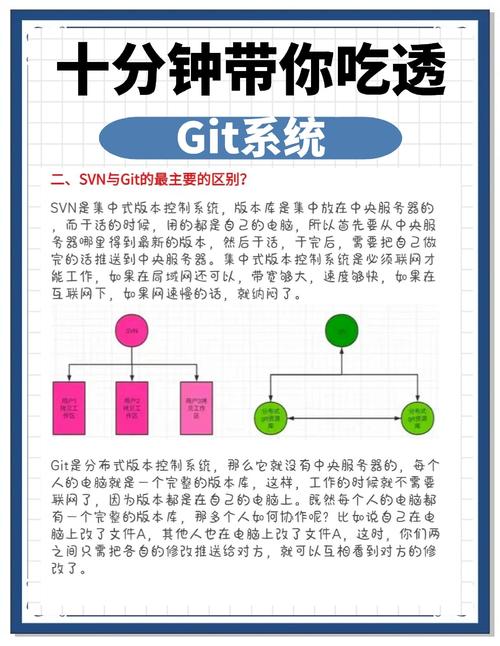
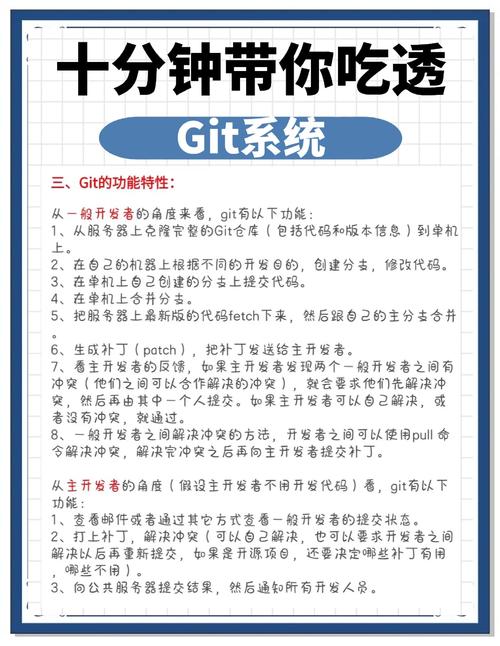
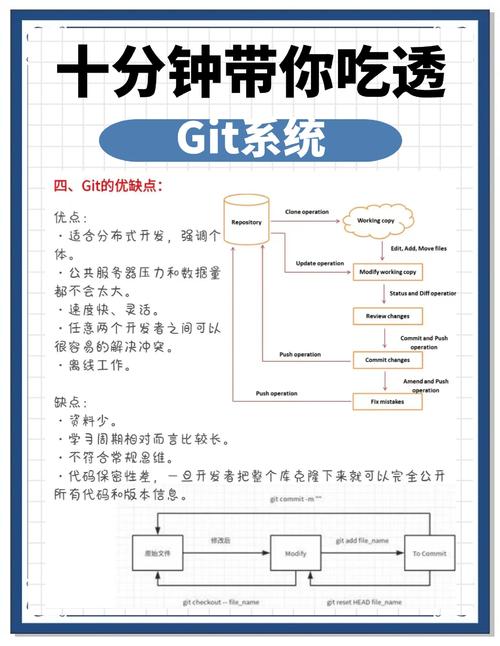

Git是一款免费开源的分布式版本控制系统,由Linux之父Linus Torvalds于2005年创建,旨在高效、灵活地处理从小型到超大型项目的版本管理。它以速度、数据完整性和对非线性工作流的强大支持著称,目前已发展成为全球软件开发领域最主流的版本控制工具。无论是个人开发者还是大型团队,借助Git都能轻松实现代码追踪、分支管理、协作开发与版本回退,极大提升开发效率与协作体验。其核心特性包括本地仓库完整镜像、高效分支操作、强大的合并能力以及分布式协同机制,让团队开发更加灵活可靠。
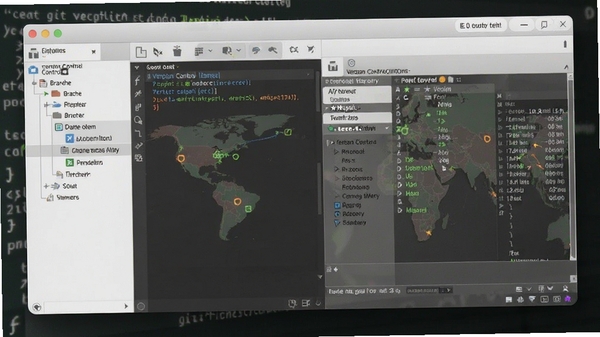
核心亮点
极速分支管理:
Git的分支创建和切换几乎瞬时完成,鼓励开发者频繁使用分支进行功能开发、实验和修复,再通过简单的合并操作将成果集成到主干,极大提升并行开发效率,降低冲突风险。
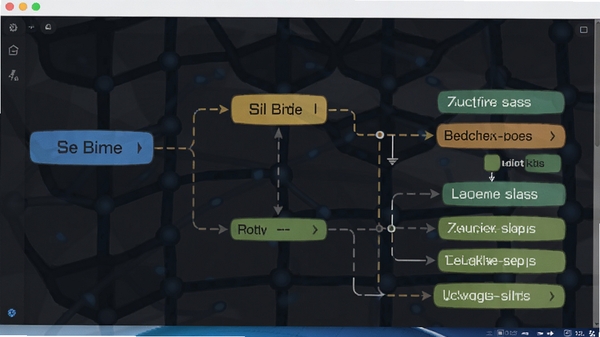
完整本地仓库:
每个开发者本地都拥有完整的历史记录,即使在没有网络的环境下也能正常提交、查看历史、创建分支,充分保证开发连续性和数据安全。远程协作时仅需同步增量,高效且可靠。
强大的合并与冲突解决:
Git提供智能的合并算法和直观的冲突标记,辅助开发者快速定位并解决分支合并时的代码冲突。同时支持多种合并策略,适应不同场景,确保代码集成过程顺畅可控。
灵活的工作区与暂存区:
工作区、暂存区和本地仓库三级分离的设计,让开发者可以精细控制每个提交的内容,支持部分提交、临时保存、修改拆分等高级操作,提交历史更加清晰整洁。
广泛的生态与集成:
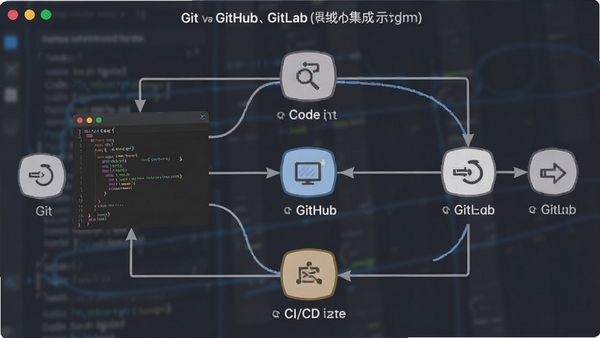
Git拥有丰富的GUI客户端(如SourceTree、TortoiseGit)和强大的托管平台(如GitHub、GitLab、Gitee),与CI/CD、代码审查、项目管理等工具无缝集成,形成完整的开发流水线。
版本控制核心操作详解
| 操作 | 命令示例 | 说明 |
|---|---|---|
| 初始化仓库 | git init | 在当前目录创建新的Git仓库,生成.git目录,开始版本管理。 |
| 克隆远程仓库 | git clone <url> | 从远程服务器复制完整仓库到本地,包含所有历史分支和标签。 |
| 查看状态 | git status | 显示工作区、暂存区与HEAD之间的差异,了解当前文件变更状态。 |
| 添加至暂存区 | git add <file> | 将文件修改添加到暂存区,准备提交。可使用git add .添加所有变更。 |
| 提交更改 | git commit -m "描述" | 将暂存区内容生成一次新的提交,记录变更快照和提交信息。 |
| 查看历史 | git log --oneline | 以简洁格式显示提交历史,便于快速浏览版本演进。 |
| 创建分支 | git branch <name> | 创建新分支,基于当前HEAD指向的提交。 |
| 切换分支 | git checkout <name> | 切换到指定分支,更新工作区文件内容。 |
| 合并分支 | git merge <name> | 将指定分支的更改合并到当前分支,可能需要解决冲突。 |
| 拉取更新 | git pull | 从远程仓库获取最新更改并合并到当前分支(相当于fetch+merge)。 |
| 推送更改 | git push | 将本地提交推送到远程仓库,更新远程引用。 |
| 回退版本 | git reset --hard <commit> | 将当前分支回退到指定提交,丢弃之后的更改(需谨慎操作)。 |
使用指南
高危避坑:强制推送(git push --force)会覆盖远程历史,务必确认团队协作规范,避免导致他人提交丢失。
强制操作:在回退或重置前,务必使用git stash或创建备份分支,以防重要代码丢失。
优化技巧:配置SSH密钥并使用SSH协议连接远程仓库,可免去每次输入密码,提升传输安全性和效率。
优化技巧:使用.gitignore文件忽略临时文件、编译产物等,保持仓库整洁,避免提交无用内容。
基础提示:首次使用需配置用户信息(git config --global user.name/email),否则无法提交。
基础提示:在Windows系统上安装Git时,建议选择"Git Bash"作为默认终端,以支持更多Unix命令。
移动端操作:在手机或平板上可使用Termux等终端模拟器安装Git,但界面较小,适合查看状态和简单提交;复杂操作建议使用电脑端。安装时需注意依赖包完整,避免出现编译错误。
常见报错解决:
- 若遇到“Permission denied (publickey)”错误,请检查SSH密钥是否添加到GitHub等平台,并确认公钥已加入ssh-agent。
- 若遇到“Failed to connect to github.com port 443”错误,可能是网络受限,可尝试配置代理或使用国内镜像仓库。
- 若遇到“LF will be replaced by CRLF”警告,可在.gitattributes中统一行尾风格,或执行git config --global core.autocrlf true(Windows)或input(Mac/Linux)。
小编推荐同类软件
常见问题FAQ
Q:如何解决Git提交时提示“Please tell me who you are”?
A:这是因为未配置用户信息,执行git config --global user.name "你的名字"和git config --global user.email "你的邮箱"即可。
Q:Git clone时速度很慢或失败怎么办?
A:可尝试使用代理、更换网络环境,或使用国内镜像(如gitclone.com),也可以下载离线包再导入。
Q:误操作git reset --hard丢失了提交怎么办?
A:若操作前有git reflog记录,可通过git reflog找到丢失提交的哈希值,再使用git reset --hard <哈希>恢复。
Q:Git如何忽略已跟踪文件的更改?
A:执行git update-index --assume-unchanged <file>可让Git忽略该文件的后续修改,需要恢复时使用--no-assume-unchanged。
Q:如何合并多个commit为一个?
A:使用git rebase -i HEAD~n,在交互界面将pick改为squash即可合并。
适用场景和人群
软件开发团队:用于代码版本管理、分支协作、代码审查与发布管理,是团队协作的核心基础设施。
个人开发者:用于个人项目的版本备份、历史回溯和多设备同步,通过GitHub等平台展示作品、参与开源。
DevOps工程师:与Jenkins、GitLab CI/CD等工具集成,实现自动化构建、测试和部署,保障交付质量。
技术文档维护者:利用Git管理文档版本,支持多人协作编辑,通过提交历史追踪变更,保证文档准确可追溯。
开源项目贡献者:通过Fork、Pull Request流程参与开源项目,与全球开发者协作,提升个人影响力。
用户评价
用户A:Git是我用过最强大的版本控制工具,分支操作流畅,配合GitHub用起来非常顺手,虽然刚开始学习曲线陡峭,但掌握后效率飞起。
用户B:团队从SVN迁移到Git后,协作体验大幅提升,合并冲突解决直观,代码审查也方便多了,强烈推荐。
用户C:Git的本地仓库设计太棒了,即使断网也能正常提交,历史记录完整,回退无忧,是开发者的必备神器。
编辑测评
作为软件编辑,我亲自体验了Git的完整流程。安装简便,命令丰富但逻辑清晰,配合图形工具更易上手。其分支管理、合并机制和分布式特性确实名不虚传,能显著提升开发效率。虽然对新手有一定门槛,但通过官方文档和社区资源可以快速掌握。Git不仅仅是工具,更是一种高效协作的思维模式,值得每个开发者深入学习。
更新日志
新版本优化了稀疏检出性能,增强了部分克隆功能。
改进了git log和git blame的显示速度,提升用户体验。
修复了多处已知问题,包括索引损坏和文件冲突的罕见错误。
更新了文档和本地化翻译,提供更准确的帮助信息。