




QRender电脑版是一款专为3D设计师、动画师以及视觉特效师打造的高性能渲染软件,它凭借先进的实时渲染引擎和物理级光照模拟技术,在行业内迅速崭露头角。无论是建筑可视化、产品设计展示,还是影视级动画制作,QRender都能提供令人惊叹的逼真画质与流畅的操作体验。它内置了丰富的材质库和强大的节点编辑器,让创作者可以轻松实现从简单模型到复杂场景的极致渲染。QRender的核心定位是“让每一帧都成为艺术”,通过简化渲染流程、优化计算效率,它帮助无数创意团队大幅缩短了项目周期,同时保证了作品质量。接下来,我们将从功能亮点、操作指南到常见问题,为您全面解析这款渲染利器。
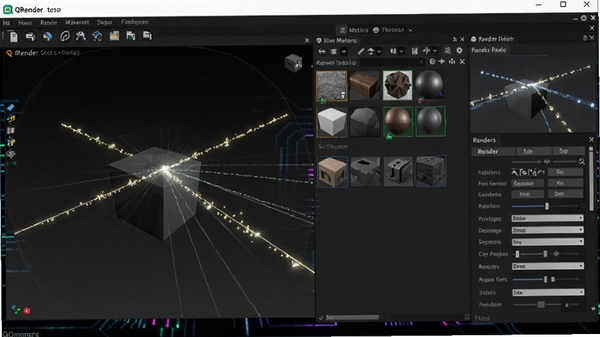
核心玩法与功能亮点
实时渲染预览:
QRender的实时渲染引擎能够即时反馈场景中的光影变化、材质反射和全局光照效果,让您在调整参数的同时看到最终输出效果,极大提升了创作效率。无论是调整灯光角度还是修改材质属性,画面都会以每秒60帧的速度流畅更新,告别传统渲染器的漫长等待。
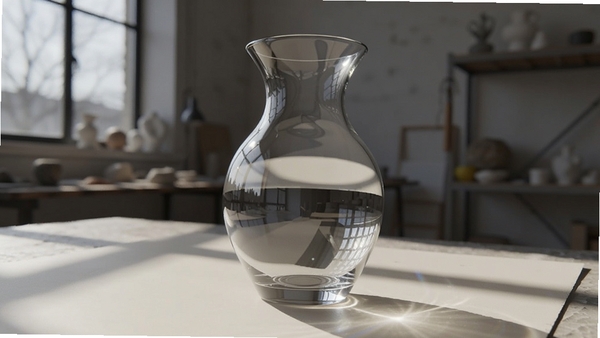
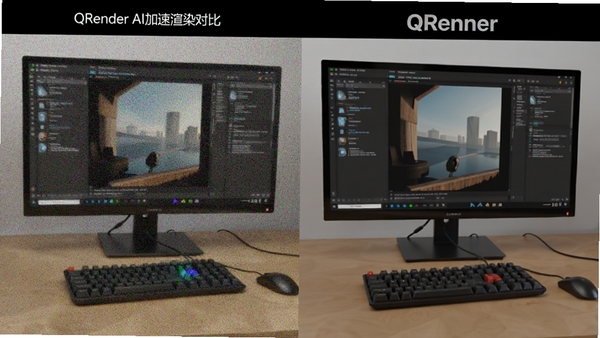
智能降噪与AI加速:
借助内置的AI降噪算法,QRender能够在低采样率下生成干净无噪点的图像,大幅缩短渲染时间。同时,软件支持多GPU并行计算,自动分配任务负载,让您的显卡性能得到充分发挥。对于使用NVIDIA RTX系列显卡的用户,QRender还特别优化了光线追踪加速,带来更真实的光影效果。
丰富的材质与灯光系统:
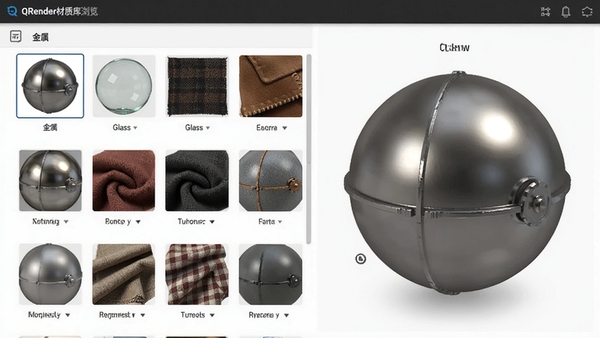
QRender内置超过500种PBR材质,涵盖金属、玻璃、布料、皮肤等常见类型,并支持自定义材质导入。灯光系统方面,提供了点光源、聚光灯、面光源和IES光域网,配合体积光效,可以轻松营造电影级氛围。材质的节点编辑器采用可视化连线方式,即使新手也能快速上手。
无缝兼容主流DCC软件:
QRender支持导入OBJ、FBX、STL、3DS等常用3D格式,并提供了针对Blender、Maya、3ds Max的官方插件,实现一键同步场景。此外,它还支持从SketchUp和Revit直接导入建筑模型,方便建筑设计师快速渲染。导出方面,支持PNG、EXR、TIFF等格式,并保留完整的通道信息,方便后期合成。

渲染设置与输出参数详解
| 参数类别 | 参数名称 | 推荐值 | 说明 |
|---|---|---|---|
| 输出设置 | 分辨率 | 1920×1080 | 适用于高清输出,可自定义 |
| 输出设置 | 帧率 | 30fps | 动画渲染常用 |
| 采样 | 最大采样数 | 256 | 数值越高噪点越少,耗时越长 |
| 采样 | 噪点阈值 | 0.01 | 达到阈值自动停止采样 |
| 光线追踪 | 反射次数 | 8 | 控制反射细节 |
| 光线追踪 | 折射次数 | 6 | 控制透明物体折射 |
| 全局光照 | GI引擎 | 路径追踪 | 高质量首选 |
| 全局光照 | 漫反射反弹 | 3 | 增加场景亮度 |
| 性能 | GPU设备 | 全部显卡 | 多卡加速 |
| 性能 | CPU线程 | 自动 | 避免占用全部资源 |
使用指南与新手避坑教程
QRender虽然功能强大,但新手在操作时可能会遇到一些常见问题,下面为您提供详细的实操教程和避坑建议。
高危避坑:渲染黑屏怎么办?
首先检查场景中是否存在相机,如果没有相机,切换视角到透视图并按下Ctrl+Shift+F快速创建相机。
其次,确认材质是否正确赋予,如果模型显示为黑色,可能是材质丢失,重新赋予材质即可。
最后,检查灯光设置,如果场景亮度为零,请添加光源或者启用“环境光”选项。
优化技巧:如何加速渲染?
在渲染设置中开启“降噪”功能,并选择“AI降噪”模式。
降低最大采样数至128,并勾选“自适应采样”选项。
使用GPU渲染时,确保显卡驱动已更新至最新版本。
基础提示:安装注意事项
安装前请关闭杀毒软件,避免误删文件。
建议安装路径不要包含中文或空格,防止插件加载失败。
首次启动时,软件会进行GPU性能检测,请耐心等待。
若遇到闪退,请检查电脑是否满足最低配置要求,并尝试以管理员身份运行程序。
若遇到卡顿,请关闭其他占用内存较高的软件,并适当降低渲染分辨率。
若遇到权限问题,请在防火墙中允许QRender通过,确保网络功能正常。
移动端暂不支持,请使用PC端操作。
建议定期清理缓存文件,路径:C:\Users\用户名\AppData\Local\QRender\Cache。
若需要更多帮助,可在软件内搜索“QRender使用教程”或访问官网论坛。
操作时请注意保存项目,防止意外崩溃导致数据丢失。
建议开启自动保存功能,间隔设为10分钟。
在输出视频时,请选择H.264编码,兼容性更好。
若渲染过程中出现内存不足,请关闭其他程序,或增加虚拟内存。
对于复杂场景,可尝试使用“代理”功能,降低显存占用。
若遇到显卡驱动崩溃,请更新驱动并重新启动软件。
在导出模型时,注意勾选“嵌入纹理”选项,避免材质丢失。
若需要制作透明背景,请在输出格式中选择PNG或EXR,并开启Alpha通道。
在调整材质时,请使用“材质预览”模式,提高交互速度。
建议使用“渲染队列”批量输出多张图片,提高效率。
若发现渲染结果偏暗,可调整“曝光”参数或增加环境光强度。
若发现颜色偏色,请检查是否启用了“色彩管理”并选择合适的色彩空间。
若遇到软件崩溃,请将错误日志发送给官方客服以便修复。
最后,请定期检查更新,以获取最新功能和优化。

小编推荐同类软件
常见问题FAQ
Q:QRender支持哪些显卡?
A:QRender支持NVIDIA、AMD和Intel的独立显卡,建议显存不低于4GB。对于光线追踪功能,推荐使用NVIDIA RTX系列或AMD RX 6000系列以上显卡。
Q:如何导入自己的材质贴图?
A:在材质编辑器中,点击“导入”按钮,选择支持格式(PNG、JPEG、EXR等)的贴图文件即可。同时,您也可以将贴图直接拖拽到材质节点上。
Q:渲染动画时如何设置关键帧?
A:在时间轴面板中,开启自动关键帧模式(红色圆点),调整场景参数后,软件会自动记录关键帧。您也可以手动添加关键帧并调整插值方式。
Q:导出视频支持哪些格式?
A:QRender支持导出MP4(H.264)、AVI、MOV等格式,并支持透明通道输出(PNG序列或EXR序列)。
Q:如何获得更多免费材质资源?
A:您可以在QRender官网的资源库中下载免费材质包,也可以使用社区分享的材质,或者使用材质扫描工具自行制作。
适用场景和人群
建筑可视化设计师:利用QRender快速创建建筑效果图和室内外漫游动画,其物理级光照系统能真实模拟日光和人工光源,提升方案表现力。
产品设计师:用于产品外观渲染,材质库中的金属、塑料、玻璃等材质能逼真呈现产品质感,助力设计评审和营销展示。
影视动画制作人员:QRender支持大规模场景渲染,配合多GPU加速,可高效输出电影级画面,适用于短片、广告和特效制作。
3D打印爱好者:通过QRender的模型检查功能,可提前预览打印效果,并支持导出STL格式,方便切片打印。
用户评价
用户“渲染小王子”表示:QRender的实时渲染速度真的快,以前用其他渲染器要等几分钟,现在几秒钟就能看到效果,而且画质非常棒。
用户“设计喵”评价:材质库很丰富,而且节点编辑器非常直观,拖动连线就能调整材质,大大提高了工作效率,推荐给同行。
用户“CG老鸟”认为:AI降噪功能非常实用,低采样就能得到干净画面,节省了大量时间,而且软件稳定性很好,很少崩溃。
编辑测评
经过小编亲测,QRender的界面设计简洁清晰,即使是新手也能快速上手。渲染速度在同级别软件中表现优秀,尤其是AI降噪功能,在保证画质的前提下大幅缩短了渲染时间。软件的资源占用控制得比较好,同时打开多个场景也没有明显卡顿。唯一不足的是,个别高级功能需要查阅文档才能完全掌握,但整体而言,QRender是一款值得推荐的渲染工具,无论是专业设计师还是业余爱好者都能从中获益。
更新日志
新增AI降噪功能,提升渲染画质。
优化多GPU并行计算效率,速度提升20%。
修复了部分场景下材质显示异常的问题。
增加了对最新显卡驱动的支持。
改进了导出视频的编码质量,文件更小更清晰。
| 厂商名称 | |
| 包名 | QRender |
| 名称 | QRender |
| 版本 | 0 |
| MD5 | ec4485646dfcf7bf58d9b4347994f294 |
| 性质 | 国产游戏 |
| 授权 | 免费软件 |
| 语言 | 简体中文 |

















