



Microsoft Teams电脑版是微软推出的一款企业级团队协作与沟通平台,它将聊天、会议、文件共享和办公应用集成于一体,为企业和个人提供了一站式的远程办公解决方案。作为Office 365生态的核心组件,Microsoft Teams支持Windows、macOS、iOS和Android等多平台使用,其强大的会议功能和稳定的性能,使其成为全球超过2.7亿用户的日常办公首选。无论是远程会议、在线课堂还是项目协作,Microsoft Teams都能帮助团队高效连接、紧密协作,提升工作效率。
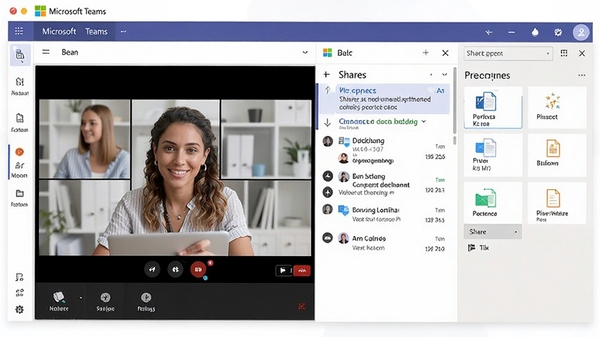
核心功能与玩法亮点
高清视频会议:
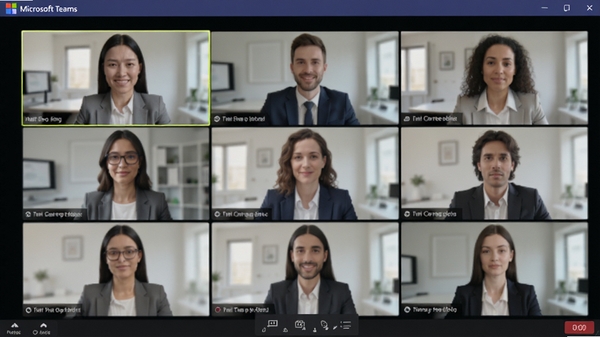
Microsoft Teams提供高清视频会议功能,支持最多1000人同时参会,并具备背景模糊、降噪、实时字幕等智能特性,让远程沟通如同面对面交流般自然流畅。
团队频道与聊天:
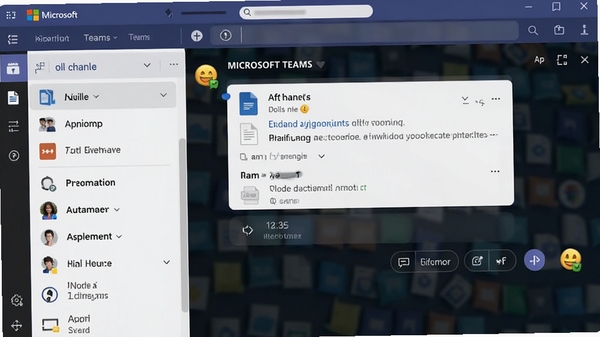
通过创建不同的团队和频道,成员可以围绕特定项目或主题进行有序的文本、语音和视频沟通,支持@提及、表情回应和消息撤回,确保信息传递高效且条理清晰。
文件协作与Office集成:
内置SharePoint和OneDrive云存储,支持多人同时在线编辑Word、Excel、PowerPoint文档,并可与Outlook日历、Planner任务等应用无缝联动,实现文档、任务和日程的统一管理。

第三方应用与机器人:
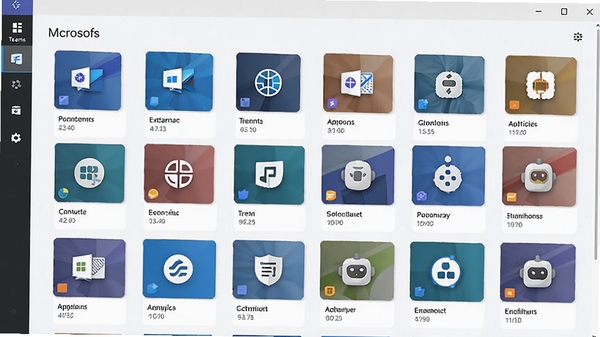
支持接入Trello、GitHub、Polly等数百款第三方应用和自定义机器人,可扩展投票、审批、考勤等业务功能,满足不同团队的个性化需求,打造专属工作台。
系统要求与配置说明
| 项目 | 最低配置 | 推荐配置 |
|---|---|---|
| 操作系统 | Windows 10 或更高版本 | Windows 11 64位 |
| 处理器 | 1.6 GHz 双核 | 2.4 GHz 四核及以上 |
| 内存 | 4 GB RAM | 8 GB RAM 或以上 |
| 硬盘空间 | 4 GB 可用空间 | 10 GB 可用空间 (SSD) |
| 屏幕分辨率 | 1024 x 768 | 1920 x 1080 或更高 |
| 网络 | 宽带连接 (1 Mbps) | 宽带连接 (4 Mbps 以上) |
使用指南与实用小贴士
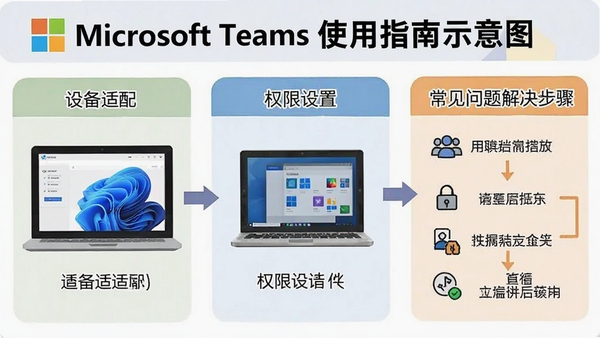
设备适配:Microsoft Teams电脑版支持Windows 10/11、macOS 10.15及以上系统,移动端支持iOS 13+和Android 8.0+,请确保系统版本符合要求,否则可能出现安装失败或功能异常。
安装避坑:下载时请务必从官方网站或可信渠道获取安装包,避免捆绑软件和恶意插件。安装过程中建议关闭杀毒软件,防止误删关键组件。
权限设置:首次启动时,请务必允许Teams访问摄像头、麦克风,否则无法进行视频通话。若需屏幕共享,还需开启录屏权限(Windows)或屏幕录制权限(macOS)。
存储选择:默认安装路径为C盘,若C盘空间不足,可在安装时选择自定义安装到其他分区,建议预留至少5GB空间以保证缓存和更新需求。
运行优化:在设置中关闭“开机自动启动”和“后台运行”,可显著减少资源占用。若视频卡顿,请降低视频分辨率为720p,并关闭高清视频特效。
后台管控:Teams在后台会持续同步消息和文件,若需完全退出,请右键点击系统托盘图标选择“退出”,否则会占用内存和网络资源。
使用禁忌:请勿在会议中共享敏感屏幕内容,建议提前预览共享窗口;请勿随意点击陌生链接,防止钓鱼攻击。
常见报错:若遇到“Teams无法连接”提示,请检查防火墙是否允许Teams通过,并尝试重置网络;若出现白屏或闪退,请清除Teams缓存(%appdata%\Microsoft\Teams),并重新启动;若黑屏,请更新显卡驱动并关闭硬件加速。
缺失依赖组件:若提示缺少.NET Framework或Visual C++运行库,请前往微软官网下载安装对应组件,或使用系统更新修复。
小编推荐同类软件
常见问题FAQ
Q:Microsoft Teams无法登录怎么办?
A:请检查网络连接,确认防火墙未阻止Teams,并尝试重置密码。若仍无法登录,可清除Teams本地缓存或重新安装客户端。
Q:会议中声音卡顿或听不到声音怎么解决?
A:请检查麦克风和扬声器设备是否被系统识别,并在Teams设置中选择正确的音频设备。同时关闭其他占用音频的应用,确保网络带宽充足。
Q:如何录制会议并保存?
A:会议发起人可在会议控制栏点击“开始录制”,录制文件将自动保存到Microsoft Stream或SharePoint中,并可在聊天窗口查看回放。
Q:Teams支持多少人同时在线会议?
A:免费版支持最多100人,商业版和企业版支持最多1000人同时参会,还可开启大型会议模式支持最多10000人观看。
Q:如何共享屏幕并允许他人控制?
A:点击共享图标选择共享窗口或桌面,在共享选项中将控制权限设置为“可授予控制”,参会者即可申请控制权。
适用场景和人群
远程办公团队:分布式团队可利用Teams进行日常沟通、文件共享和项目协作,减少邮件往来,提升决策效率。
在线教育机构:教师可创建班级团队,开展直播授课、布置作业、批改反馈,学生可随时回看录制内容,打破时空限制。
企业培训与研讨会:支持大型会议模式,可容纳数千人参与,配合投票、问答等互动工具,适用于全员大会和线上发布会。
个人学习与社交:个人用户可创建兴趣小组或家庭群组,进行视频通话、共享照片和日程,保持紧密联系。
用户评价
用户“科技小达人”:用过很多协作软件,Teams的集成度最高,Outlook日历直接关联会议,很省心。
用户“云端漫步者”:视频会议效果很清晰,背景模糊功能很实用,在家里开会也不怕乱糟糟的了。
用户“办公效率控”:文件协作太方便了,团队多人同时编辑Excel不卡顿,历史版本还能找回,再也不怕误删了。
编辑测评
作为日常依赖远程协作的编辑,Microsoft Teams的综合体验令人满意。它深度整合了Office 365办公生态,无论是会议安排、文档共享还是任务管理,都能在一个界面内完成,避免了多软件切换的繁琐。虽然初始设置稍显复杂,但熟悉后便能感受到其强大的定制性。对于企业用户而言,Teams的权限管理和合规性支持也相当完善,是值得信赖的企业级协作平台。
更新日志
新增:会议聊天支持气泡显示模式,沟通更直观。
优化:改进了屏幕共享的帧率,动态画面更流畅。
修复:修复了部分用户在加入会议时出现白屏的问题。
增强:提升了移动端应用的稳定性,降低耗电量。
| 厂商名称 | |
| 包名 | Microsoft Teams |
| 名称 | Microsoft Teams |
| 版本 | 0 |
| MD5 | c342b8e1a17bdde801ecb91bf738b14b |
| 性质 | 国产游戏 |
| 授权 | 免费软件 |
| 语言 | 多语言 |
















