



迅读看图电脑版是一款专为Windows平台打造的极速图片查看与管理工具,凭借出色的启动速度和流畅的浏览体验,成为众多设计师、摄影师及办公人群的首选看图软件。它支持超过百种图片格式,从常见的JPG、PNG到专业的PSD、RAW文件,均能秒速打开,无需漫长等待。软件内置强大的图片管理功能,可自动按日期、文件夹分类,配合智能搜索与标签系统,让海量图片井然有序。无论是日常照片浏览、设计稿预览还是办公文档截图查看,迅读看图都能提供清晰、稳定的视觉体验,是提升工作效率的得力助手。
核心亮点与玩法
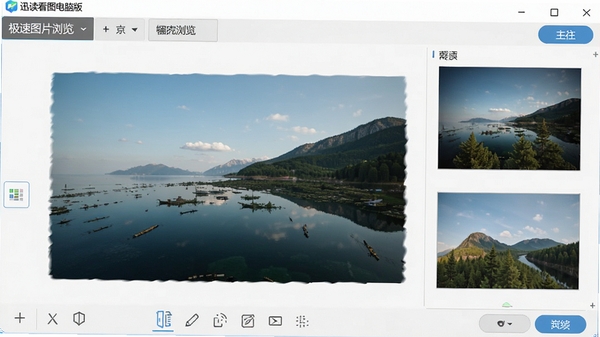
极速启动与流畅浏览:
迅读看图采用先进的图像解码引擎,即使面对几十MB的高清大图或数百张连拍照片,也能实现毫秒级加载与滑动切换。无论是快速翻阅还是缩放查看细节,操作响应都如行云流水,彻底告别卡顿与等待,让看图成为一种享受。

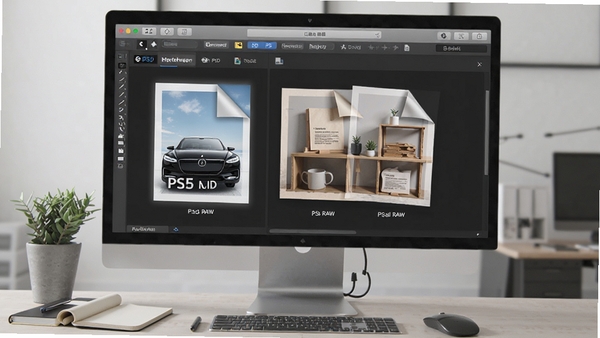
多格式无损支持:
软件内置了丰富的格式解码器,全面支持JPG、PNG、GIF、BMP、TIFF、WEBP等常用格式,更可兼容PSD、RAW、DNG等专业摄影格式,无需转换即可直接预览。对于设计师和摄影师而言,这无疑是最贴心的高效工具,省去频繁安装第三方插件与转换软件的烦恼。
智能图片管理:
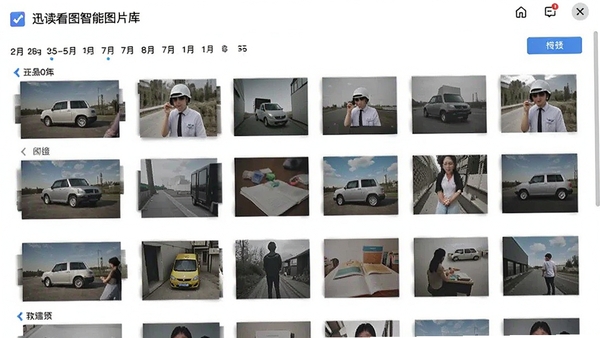
迅读看图会自动扫描电脑中的图片资源,并按时间、目录、类型智能归类,形成清晰的图片库。用户还可以自定义标签、添加收藏,配合强大的搜索功能,输入关键词即可秒速定位目标图片。即使图片数量庞大,也能保持井然有序,让图片管理变得轻松简单。
轻量级资源占用:
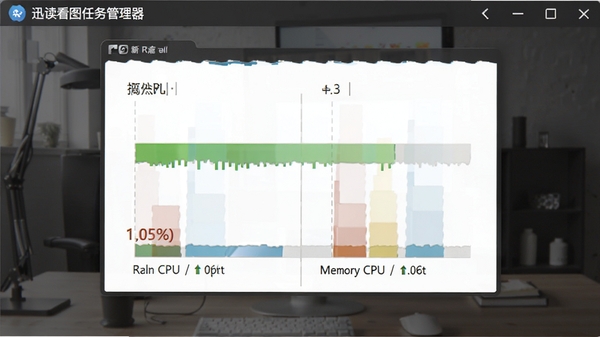
作为一款专注于看图体验的工具,迅读看图在保证功能丰富的同时,对系统资源的占用控制得极为出色。软件安装包小巧,运行时内存占用低,不会拖慢电脑运行速度,即便在配置普通的办公电脑上也能流畅运行,是轻量化办公的绝佳搭档。
便捷的批处理操作:
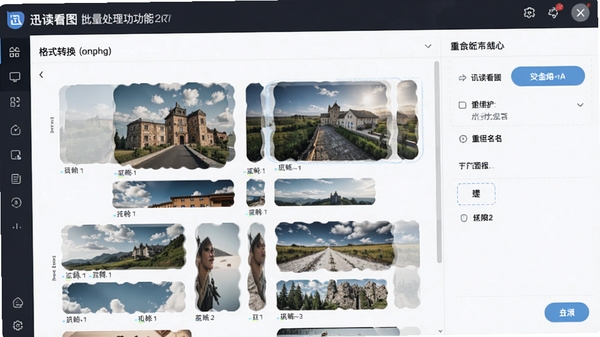
针对需要批量处理图片的用户,迅读看图提供了批量重命名、批量格式转换、批量调整尺寸等实用功能。用户可以一次性选择多张图片,快速完成统一操作,大幅节省重复劳动的时间成本,特别适合需要整理大量图片素材的办公族与创作者。
图片编辑与标注工具详解
| 功能模块 | 具体功能 | 适用场景 |
| 基础编辑 | 旋转、裁剪、翻转、调整亮度/对比度/饱和度 | 快速修正图片方向与色彩,适合日常简单调整 |
| 标注工具 | 矩形、椭圆、箭头、文字、马赛克、高亮笔 | 用于截图标注、设计评审、教学讲解等场景 |
| 滤镜特效 | 多种预设滤镜,一键应用复古、黑白、胶片风格 | 快速为照片增添艺术氛围,无需专业后期软件 |
| 高级修图 | 去红眼、美白磨皮、智能抠图、透视校正 | 满足人像精修与特殊效果需求,提升图片质感 |
使用指南与常见问题解决
迅读看图的操作非常直观,但为了帮助新用户快速上手并避开一些潜在的小麻烦,这里整理了一份详细的使用指南,涵盖设备适配、安装避坑、权限设置、存储选择、运行优化、后台管控、使用禁忌以及常见报错解决办法。
首先,关于设备适配,迅读看图支持Windows 7及以上的所有主流系统,包括Win10、Win11,无论是台式机还是笔记本均可流畅运行。如果您使用的是触控屏设备,还可以通过手势进行缩放和翻页,体验更佳。
安装时务必从官网或可信下载站获取安装包,避免捆绑软件。安装路径建议选择非系统盘(如D盘),以免占用C盘空间影响系统速度。安装过程中注意取消勾选额外推荐软件,防止不必要的后台程序。
首次启动时,软件会请求存储权限,请务必允许,以便正常打开本地图片。若需访问网络图片或云相册,还需授予网络权限。建议在设置中开启“自动检查更新”,确保软件始终处于最新状态。
对于图片存储位置,建议将常用图片统一存放在一个文件夹内,并定期使用迅读看图的“整理”功能自动归类。软件支持外部存储设备(如U盘、移动硬盘)的读取,但拔除设备前务必安全弹出,避免数据损坏。
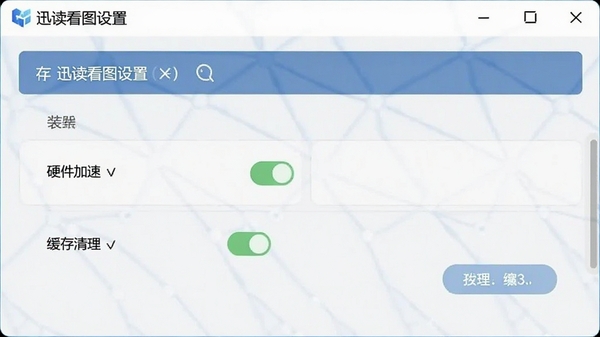
运行优化方面,若电脑配置较低,可在设置中关闭“硬件加速”或降低缩略图质量,以提升浏览速度。同时,定期清理软件缓存(设置-高级-清理缓存)可释放磁盘空间,保持软件运行流畅。
后台管控:迅读看图默认不会在后台常驻,但若开启了“开机自启”,会占用少量内存。建议在任务管理器中禁用不必要的自启项,以加快开机速度。
使用禁忌:请勿在软件运行中直接删除或移动正在浏览的图片文件,否则可能导致软件闪退或数据错误。同时,不建议用迅读看图打开超过2GB的巨型图片,以免内存溢出。
常见报错解决办法:若遇到闪退,通常是显卡驱动不兼容,请更新显卡驱动或关闭硬件加速;若出现卡顿,请检查是否有其他程序占用大量内存,并清理软件缓存;若遇到黑屏,请尝试以兼容模式运行(右键-属性-兼容性-以兼容模式运行)。若缺失依赖组件(如VC++运行库、.NET Framework),请前往本站搜索并安装对应组件,即可正常使用。
小编推荐同类软件
常见问题FAQ
Q:迅读看图支持哪些图片格式?
A:迅读看图支持JPG、PNG、GIF、BMP、TIFF、WEBP、PSD、RAW、DNG等超过百种图片格式,几乎覆盖所有主流与专业格式,无需额外安装插件即可直接打开预览。
Q:如何批量转换图片格式?
A:在软件中选中多张图片,点击右键选择“批量转换”,在弹出的窗口中设置目标格式(如JPG转PNG),并指定输出文件夹,点击“开始转换”即可一次性完成所有图片的格式转换,非常高效。
Q:软件安装后提示缺少DLL文件怎么办?
A:这通常是因为系统缺少VC++运行库或.NET Framework组件。请前往本站搜索“VC++运行库”或“.NET Framework”下载安装对应组件,重启电脑后即可正常使用迅读看图。
Q:迅读看图可以编辑图片吗?
A:可以。软件内置了丰富的编辑工具,包括旋转裁剪、调整色彩、添加文字标注、滤镜特效、去红眼、抠图等,满足日常修图需求,无需再安装大型专业软件。
适用场景和人群
设计师与摄影师:需要快速预览大量高清作品或RAW原片,迅读看图的极速加载与专业格式兼容能力,能显著提升选片与评审效率。
办公白领:日常处理文档截图、产品图片、表格扫描件等,迅读看图支持批量重命名与格式转换,让办公文档整理更省心。
学生与教师:课件讲义、学习资料中常包含大量图片,迅读看图可轻松标注重点、添加文字说明,辅助教学与复习。
家庭用户:管理家庭照片、旅行相册,迅读看图的智能分类与收藏功能,让美好回忆有序存放,随时回味。
电商从业者:处理商品图片,批量调整尺寸、格式转换、添加水印,迅读看图能快速完成商品图预处理,提升上架效率。
用户评价
用户“清风徐来”:迅读看图真的很快,几万张照片瞬间加载完,比之前用的看图软件强太多了,而且界面清爽无广告,强烈推荐!
用户“设计小周”:作为设计师,经常要查看PSD文件,迅读看图完美支持,还能直接预览大图细节,省去了用PS打开的时间,工作效率提升明显。
用户“摄影爱好者老张”:RAW格式图片以前只能用专业软件看,现在用迅读看图就能直接浏览,而且色彩还原很准,外出拍片回来筛选照片方便多了。
编辑测评
经过深度体验,迅读看图在性能与功能之间取得了极佳的平衡。其启动速度之快令人印象深刻,几乎感觉不到等待。多格式支持让专业用户告别格式转换的繁琐。批处理功能非常实用,尤其对于需要整理大量图片素材的用户来说,堪称效率神器。虽然部分高级编辑功能相比专业软件略显简单,但作为一款看图软件,其附属编辑能力已远超预期。整体而言,迅读看图是一款值得信赖的电脑必备看图工具。
更新日志
v3.8.2 新增图片无损压缩功能,优化RAW格式解码速度,修复部分系统下缩略图显示异常问题。
v3.8.1 增加深色模式,支持触控板手势缩放,修复批量重命名时可能出现的乱码问题。
v3.8.0 重构图片缓存机制,大幅降低内存占用,新增图片对比查看功能,提升浏览体验。



















 Poco_F7_Ultra