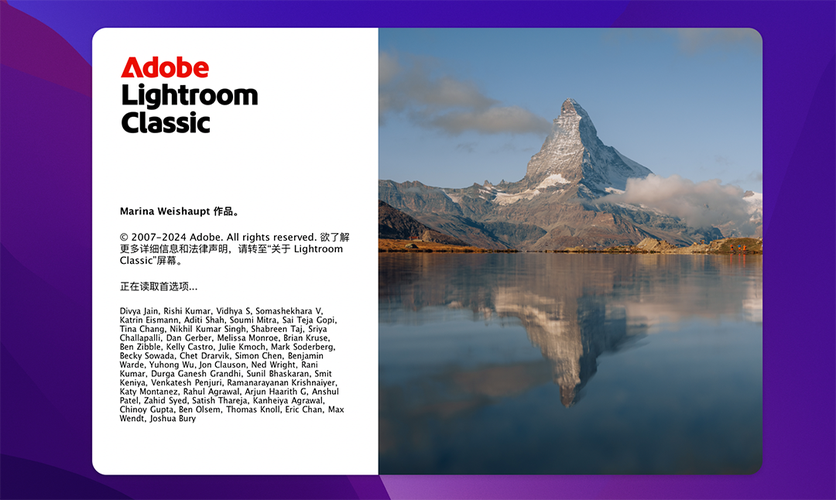
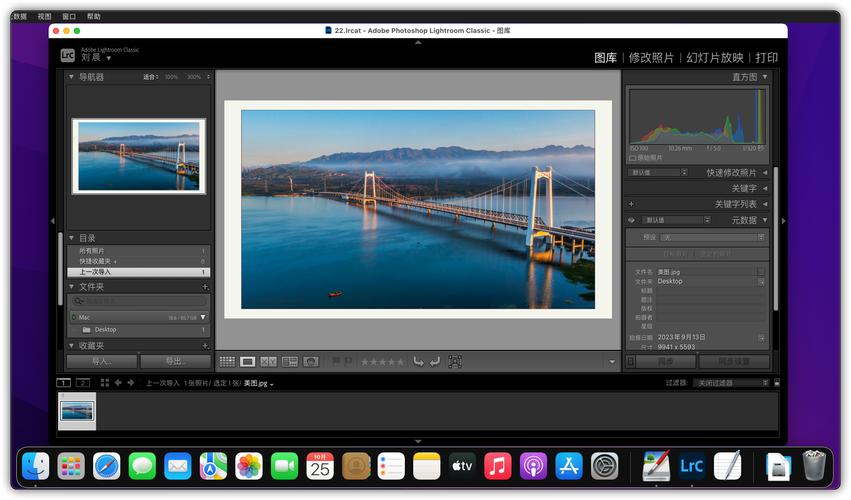
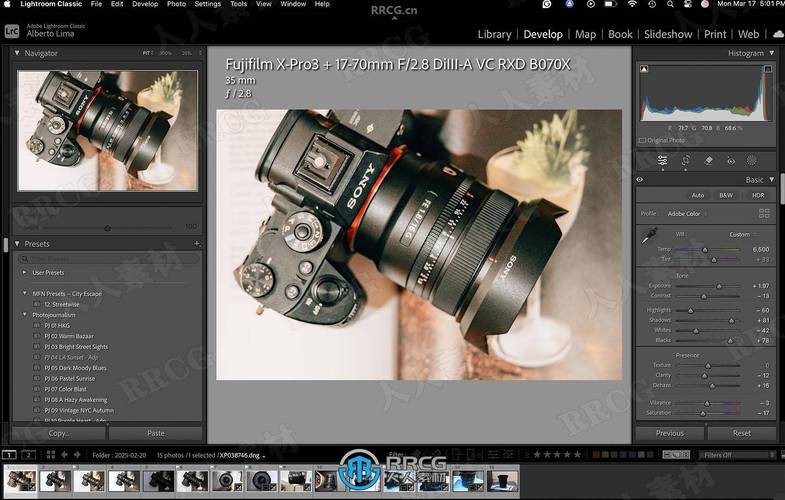
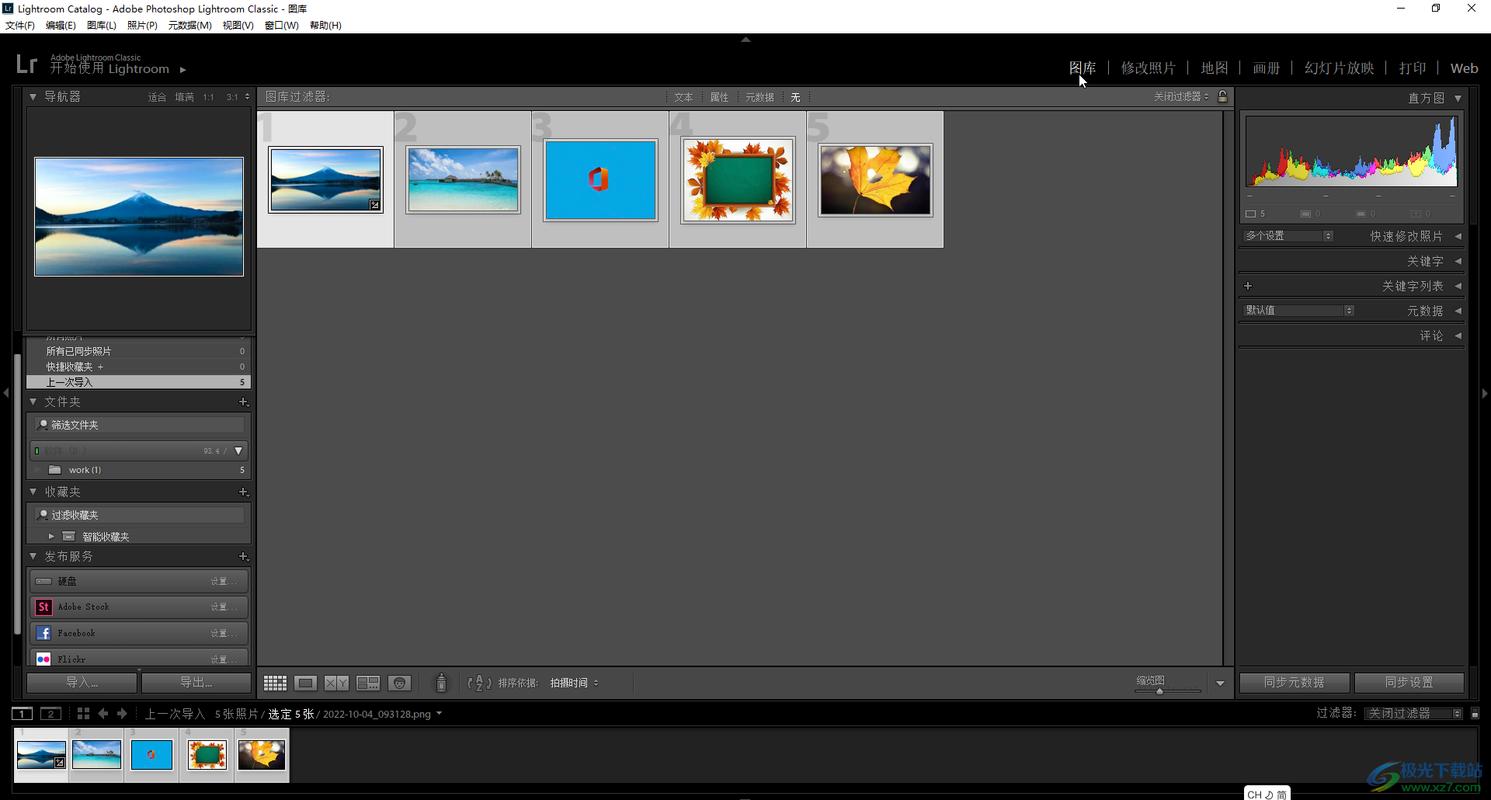

Adobe Photoshop Lightroom Classic 电脑版是 Adobe 公司专为专业摄影师和摄影爱好者打造的一站式照片后期处理与管理软件,它集照片导入、组织、编辑、输出于一体,凭借强大的非破坏性编辑引擎、智能化的照片管理体系和卓越的RAW格式处理能力,成为全球摄影后期处理领域的事实标准。无论你是拍摄人像、风光、商业大片,还是日常记录生活,Lightroom Classic 都能帮助你高效管理海量照片,并以专业级色彩和光影调整让每一张作品焕发新生。它不仅是修图工具,更是摄影师数字工作流程中的核心枢纽,支持从拍摄到成品的全链路高效工作流。
核心功能亮点解析
非破坏性编辑引擎:
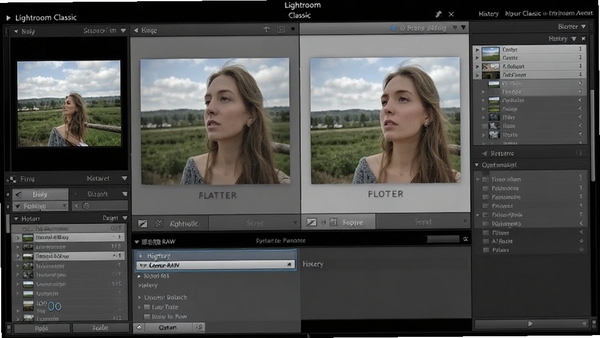
Lightroom Classic 采用非破坏性编辑技术,所有调整参数均以元数据形式独立存储,原始照片文件永不改动。这意味着你可以随时回退到任意历史编辑状态,反复尝试不同风格而无需担心画质损失,为创意表达提供无限可能。
智能照片管理与检索:
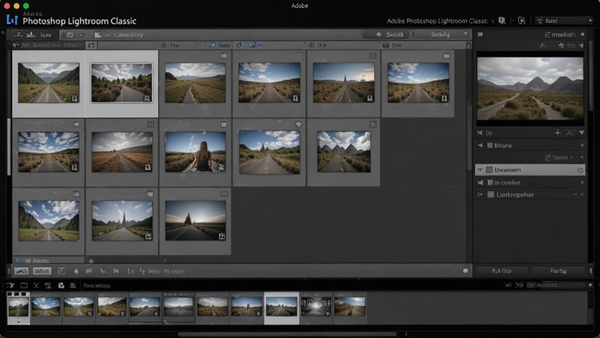
通过关键词、旗标、星级、颜色标签和智能收藏夹,Lightroom Classic 可轻松组织数以万计的照片。AI驱动的智能人脸识别和基于内容的关键词建议,让你能快速定位目标图像,大幅提升后期整理效率。
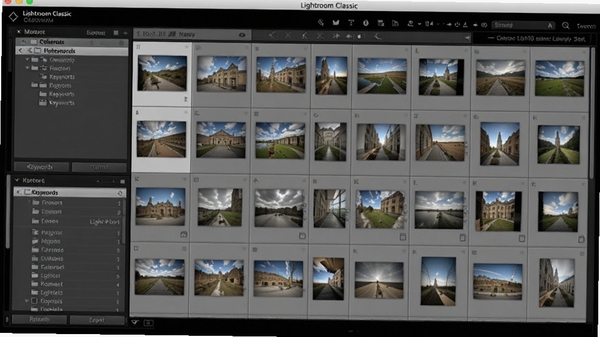
专业级RAW格式处理:
内置Adobe Camera Raw引擎,支持超过600种相机型号的RAW文件解析,配合强大的色彩校准、镜头配置文件校正、降噪和锐化工具,可充分挖掘相机传感器的原始数据潜力,还原最真实细腻的影像细节。
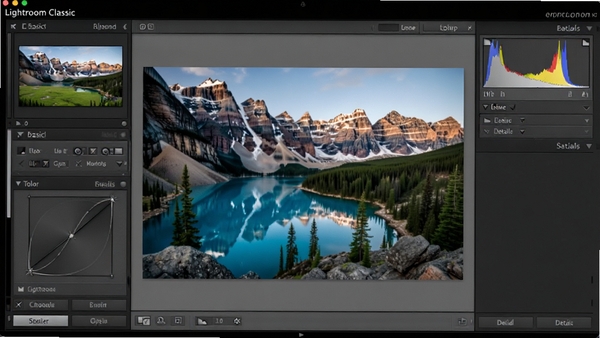
精准局部调整与蒙版工具:
利用渐变滤镜、径向滤镜和画笔蒙版,可对照片的特定区域进行独立调整。AI辅助的蒙版功能(如选择主体、选择天空)能智能识别画面元素,实现精准、自然的局部光影与色彩控制,让后期修图更加得心应手。
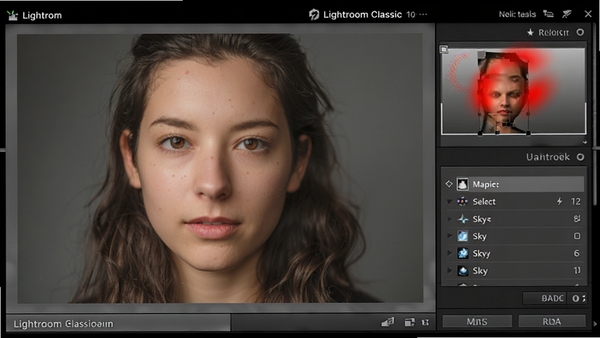
高效批量处理与预设同步:
可将某一照片的编辑参数一键同步至多张照片,或保存为自定义预设,实现风格的快速复制与统一。配合预设面板和快照功能,在保持个人风格的同时,极大缩短批量修图时间,尤其适合婚礼、活动等大量同场景照片的处理。
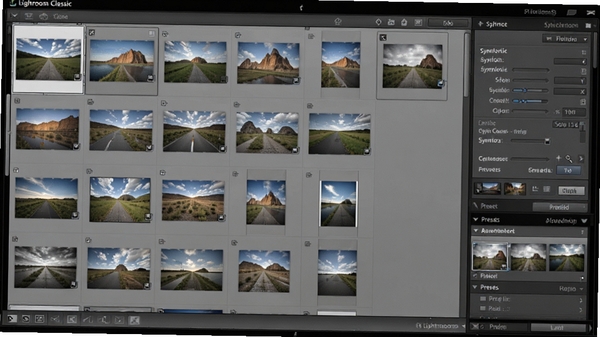
软件核心操作与系统要求说明
| 项目 | 详细说明 |
| 软件名称 | Adobe Photoshop Lightroom Classic 电脑版 |
| 最新版本 | v13.5.0 官方正版 |
| 软件大小 | 约 4.2 GB(安装包) |
| 系统要求 | Windows 10/11 64位,macOS 12 及以上 |
| 处理器 | Intel 或 AMD 64位多核处理器,支持SSE4.2指令集 |
| 内存 | 最低 8GB,建议 16GB 及以上 |
| 硬盘空间 | 安装需 4GB 可用空间,建议预留 20GB 用于缓存 |
| 显卡 | 支持 DirectX 12 / OpenGL 3.3 的独立显卡,建议 2GB 显存 |
| 显示器 | 1920x1080 及以上分辨率,支持广色域显示器更佳 |
| 网络连接 | 需联网完成Adobe软件激活与更新 |
使用经验技巧与常见问题解决
高危避坑:安装前务必关闭杀毒软件及防火墙,否则可能导致激活组件被杀软误删,造成安装失败或无法启动。
高危避坑:切勿直接覆盖安装旧版本,应先在控制面板卸载旧版并清理残留注册表,再安装新版,否则易出现功能冲突和闪退。
强制操作:首次启动软件时,需登录 Adobe 账号并同意许可协议,若跳过则无法进入主界面,请提前准备好 Adobe ID。
优化技巧:在编辑模块中,按住Alt键拖动“清晰度”或“去朦胧”滑块,可实时查看调整区域的对比效果,辅助精准控制。
优化技巧:将照片导入时选择“添加”而非“复制”,可直接引用原文件,节省硬盘空间,但需注意不要移动原始文件位置,否则会断开链接。
优化技巧:使用快捷键“Ctrl+Alt+I”(Win)/“Cmd+Opt+I”(Mac)可快速切换前后对比视图,大幅提升修图效率。
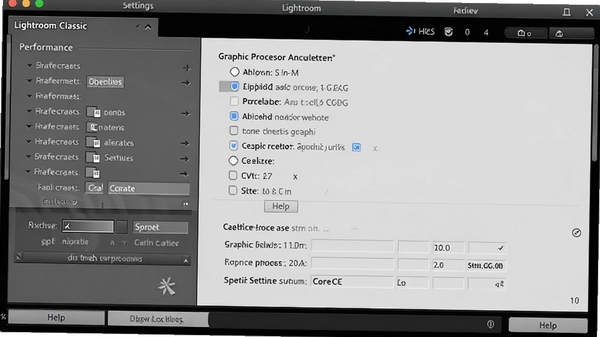
温馨提示:若电脑配置较低,建议在首选项“性能”中降低“使用图形处理器”的加速等级,或关闭“动态预览”,可缓解卡顿和延迟。
温馨提示:移动端用户可通过 Lightroom 移动版同步编辑,但注意 Classic 版与移动版同步需开启“Lightroom 同步”功能,且同步文件占用云空间配额。
若安装过程中提示缺失“MSVCP140.dll”等组件,请在站内搜索“Visual C++ 运行库合集”下载安装后重试。
若启动时提示“无法初始化GPU加速”,请更新显卡驱动至最新版,或在首选项中禁用GPU加速,改为软件渲染模式。
若频繁闪退,请检查系统虚拟内存设置,建议将虚拟内存调整为系统自动管理模式,并确保C盘剩余空间大于10GB。
若导入照片时软件卡死,可能是照片文件损坏或路径包含中文特殊字符,建议重新命名文件路径为纯英文,并分批导入。
若导出照片时色彩偏差,请检查色彩空间设置,建议导出为sRGB,并在显示器校色后使用,以保证网络分享的色彩一致。
小编推荐同类软件
常见问题FAQ
Q:导入照片后,在编辑面板中调整却没有任何反应,怎么办?
A:这通常是因为未选中照片或照片格式不支持。请先在图库网格中单击选中目标照片,确认右下角显示RAW或JPEG图标,若为视频或特殊格式则无法编辑。
Q:如何将编辑好的照片导出为JPG并保持清晰度?
A:在编辑模块点击左下角“导出”,选择“导出到磁盘”,格式选JPEG,品质设为80-100,色彩空间选择sRGB,分辨率按需设置(网络分享72dpi即可,印刷需300dpi)。
Q:为什么我的Lightroom Classic运行很慢,如何优化?
A:可在“编辑-首选项-性能”中,将“使用图形处理器”改为“自定义”并关闭“使用GPU加速图像处理”,同时增加“Camera Raw缓存”上限至20GB以上,并定期清理缓存。
Q:安装时提示错误代码127,如何解决?
A:错误127通常与Visual C++运行库缺失有关,请下载安装“微软常用运行库合集”,重启电脑后重新安装Lightroom Classic。
Q:Lightroom Classic和Lightroom CC有什么区别?
A:Classic是桌面端专业版,以本地存储为主,适合专业工作流;CC是云同步版本,所有照片存于云端,多设备共享。Classic功能更全,CC更便携。
适用场景和人群
专业摄影师:商业摄影、婚纱摄影、风光摄影等从业者,需要批量处理高分辨率RAW照片,对色彩精准度和输出质量有严苛要求,Lightroom Classic的批量同步与预设功能可大幅提升出片效率。
摄影爱好者:热爱旅行、街拍、人像的业余玩家,希望通过后期让作品更具表现力,但又不愿学习复杂的Photoshop,Lightroom Classic直观的滑块调节和丰富的预设库能快速满足创作需求。
自媒体与博主:需要频繁输出高质量图片的社交平台博主、公众号运营者等,利用Lightroom Classic的批量处理与预设风格,可快速统一图片色调,塑造个人视觉品牌。
设计工作者:平面设计师、UI设计师等需要处理照片素材的创意人员,Lightroom Classic强大的RAW解析和局部调整能力,能为设计项目提供更优质的素材基础。
用户评价
用户“光影捕手”:用了五年的LR Classic,从3.0用到13.5,每次更新都带来惊喜,AI蒙版真的太好用了,选天空、选主体一键搞定,修图效率翻倍。
用户“像素猎人”:之前用PS修图,一张张调太累,转LR后批量同步功能让我解放了双手,现在一天能处理上千张活动照片,色彩管理也专业,输出质量高。
用户“阿森摄影日记”:作为摄影小白,LR的预设库让我轻松调出电影感色调,而且非破坏性编辑让我敢大胆尝试各种风格,再也不怕把原图修坏了。
编辑测评
作为长期使用Lightroom Classic的编辑,我认为它是目前桌面端最全面的照片后期管理工具。它的图库模块强大到可以管理几十万张照片,而编辑功能虽然不如Photoshop那般像素级精细,但对95%的摄影后期需求已经绰绰有余。特别是近几个版本加入AI功能后,软件在智能化上迈出了一大步,极大降低了上手门槛。虽然订阅制费用较高,但如果你以摄影为业或深度爱好,这笔投入绝对物超所值。
更新日志
v13.5.0 新增AI镜头模糊功能,支持一键模拟浅景深效果,并优化了“选择主体”的识别精度,提升了整体运行稳定性。
v13.4.0 引入“AI降噪”增强版,支持对高ISO照片进行智能去噪,保留更多细节,同时修复了部分显卡兼容性问题。
v13.3.0 增加“曲线”面板的亮度/饱和度独立调整,改进了与Photoshop的联动编辑体验,修复了多个崩溃问题。
v13.2.0 新增“内容凭证”功能,支持记录照片编辑历史,为数字版权保护提供依据,并优化了预设同步速度。
| 厂商名称 | |
| 包名 | Adobe Photoshop Lightroom Classic |
| 名称 | Adobe Photoshop Lightroom Classic |
| 版本 | 10.1 |
| MD5 | c617b84248985c9bca96aaa81a6ad0c3 |
| 性质 | 国产游戏 |
| 授权 | 免费软件 |
| 语言 | 中文 |