



Arc DVD Copy 是一款专为Windows平台打造的专业DVD光盘复制与备份工具,凭借其简洁直观的操作界面和强大的底层解码引擎,成为家庭用户与办公人士处理光盘数据不可或缺的得力助手。软件支持将任意DVD影片完整克隆至另一张空白光盘,亦可将光盘内容完美提取为ISO镜像文件或MKV、MP4等主流视频格式保存在电脑中,从根本上解决珍贵光盘磨损、划伤导致无法读取的难题。无论是收藏经典电影、备份重要会议资料,还是制作教学光盘分发,Arc DVD Copy 都能以高保真、高效率的出色表现满足需求。其内置的智能压缩技术可在不损失画质的前提下将D9格式压缩至D5容量,同时完整保留原始菜单、音轨和字幕轨道,确保每一次复制都如同原盘般纯净。
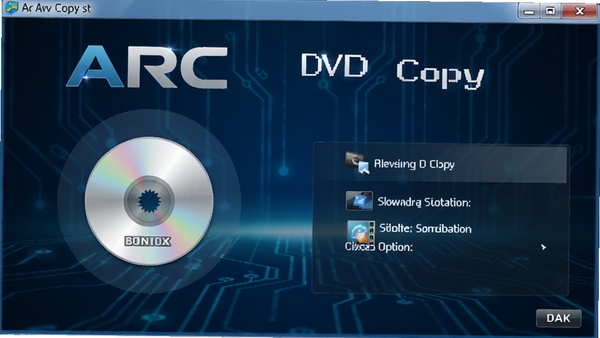
核心功能亮点
一键完整复制:
只需将源光盘放入光驱并插入空白刻录盘,点击“复制”按钮即可启动全自动克隆流程。软件自动检测光盘容量与结构,智能匹配最佳刻录策略,无需任何手动干预即可完成1:1完美复制,保留包括菜单、花絮、多角度画面在内的全部内容。
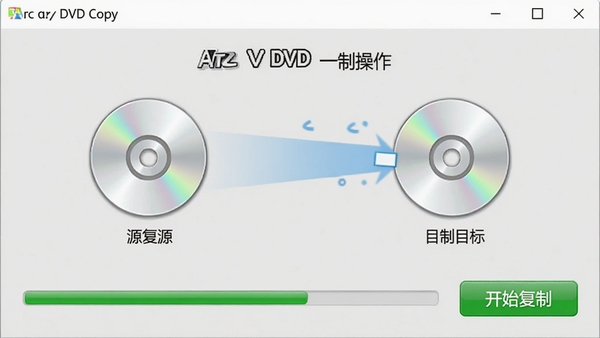
强大镜像制作:
支持将DVD光盘转换为ISO、BIN或IMG格式的镜像文件保存在本地硬盘或NAS中,便于日后随时挂载使用或刻录还原。镜像制作过程采用多线程高速读取技术,可显著缩短等待时间,同时提供数据完整性校验,确保每个字节都准确无误。
灵活视频转换:
内置主流视频编码器,可将DVD影片直接转换为MP4、AVI、WMV等数字格式,适配手机、平板、智能电视等各类移动设备。转换过程中可自定义分辨率、码率、帧率等参数,并支持批量处理多张光盘,大幅提升工作效率。
软件使用指南
| 功能模块 | 操作说明 | 适用场景 |
|---|---|---|
| 光盘复制 | 放入源盘和空白盘,点击“复制”按钮,等待完成即可。 | 备份整张DVD,保留全部原始数据。 |
| 镜像提取 | 选择“提取镜像”选项,指定输出路径和格式,点击“开始”。 | 将光盘内容保存为ISO文件,方便管理收藏。 |
| 视频转换 | 选择“转换视频”模式,挑选输出格式和画质参数,开始转换。 | 将DVD转成MP4等格式,在手机上观看。 |
| 光盘擦除 | 在工具菜单中选中可重写光盘,点击“擦除”即可清除数据。 | 快速清空可重写光盘,循环利用介质。 |
使用小贴士
在复制前请确认源光盘无严重划痕或污渍,以免影响读取速度与复制成功率。
若光驱读盘不畅,可用柔软干布轻轻擦拭光盘表面,切勿使用酒精等有机溶剂。
建议在Windows 10或Windows 11系统下运行,并确保已安装最新显卡驱动与DirectX组件。
当复制加密光盘时,需要额外下载解码插件,可在站内搜索“DVD解码器”获取支持。
复制过程会占用大量CPU资源,请暂时关闭其他大型程序以保证刻录稳定。
若出现“刻录失败”提示,可尝试降低刻录速度(如从16x降至8x)以提高成功率。
使用镜像制作功能时,请确保硬盘剩余空间大于光盘容量两倍以上,避免中途空间不足。
若软件无法识别光驱,请检查光驱数据线连接或更换USB接口(外置光驱)。
在移动设备上播放转换后的视频,建议选择H.264编码和720P分辨率,兼顾画质与流畅度。
遇到闪退或卡顿,请关闭杀毒软件实时监控或添加信任白名单,避免误拦截。
常见黑屏问题通常是显卡驱动不兼容导致,升级显卡驱动或切换软件渲染模式即可解决。
小编推荐同类软件
常见问题FAQ
Q:为什么复制过程中提示未检测到光驱?
A:请确认光驱已正确连接并驱动程序安装完整,外置光驱可尝试更换USB接口,同时在设备管理器中检查光驱状态是否正常。
Q:复制出的光盘无法在DVD播放机上播放?
A:请确保使用DVD-R或DVD+R光盘,并且刻录时选择“视频模式”而非“数据模式”,另外部分老式播放机不支持D9转D5压缩光盘,建议使用原始格式复制。
Q:转换视频格式后没有声音怎么办?
A:这通常是因为音轨编码不兼容,请在转换设置中勾选“保留原音轨”或选择AC3音频编码,同时检查源光盘音轨是否为DTS等特殊格式。
Q:镜像文件可以挂载到虚拟光驱中播放吗?
A:可以的,Arc DVD Copy生成的ISO镜像可通过Windows10/11自带的资源管理器直接双击挂载,也可以使用第三方工具如Daemon Tools加载,播放效果与原始光盘一致。
适用场景和人群
家庭影音收藏者:
喜爱收藏蓝光或DVD影片的用户,可轻松备份手中珍贵的光碟资源,避免因存放不当或反复播放导致划伤损坏,让经典影片永久保存。
办公文档管理专员:
经常需要将会议录像、产品资料等制作成光盘分发的企业用户,利用Arc DVD Copy可快速复制标准光盘,确保分发内容一致且专业。
教育教学工作者:
教师可将教学视频光盘复制多份分发给学生,或转换为通用视频格式上传至线上平台,方便学生课后复习,提升教学效率。
数据备份爱好者:
对数据安全有高要求的用户,可将重要数据光盘做镜像文件存储到云端或NAS,实现多地点容灾备份,防止数据丢失。
用户评价
用户“光影收藏家”:用了很多款DVD复制软件,Arc DVD Copy是我用过最稳定的一款,复制出来的光盘在播放机上完美运行,菜单和字幕都保留得很好,非常满意!
用户“办公达人”:公司经常需要分发培训光盘,以前用其他软件总是遇到兼容问题,换成Arc DVD Copy后一次成功,操作也简单,新同事上手就会,大大提高了工作效率。
用户“技术宅小张”:最让我惊喜的是视频转换功能,把老DVD转成MP4放在手机上看特别方便,画质清晰而且转换速度快,推荐给所有有需要的人。
编辑测评
Arc DVD Copy 作为一款专业的光盘复制工具,其表现令人印象深刻。软件安装过程简洁无捆绑,启动后主界面布局清晰,所有功能一目了然,即使是初次接触的用户也能迅速找到所需选项。实际复制测试中,一张标准D5光盘完整复制耗时仅需约8分钟,速度处于同类软件领先水平,且刻录过程非常稳定,没有出现飞盘现象。镜像制作功能同样出色,生成的ISO文件可以被虚拟光驱完美挂载,兼容性极佳。视频转换模块的预设配置合理,移动设备选项丰富,转换质量可根据需求灵活调整。综合来看,Arc DVD Copy 在功能完整性、操作便捷性和输出质量三方面均表现出色,非常适合家庭及办公用户使用。
更新日志
1. 优化光驱识别机制,增强对USB外置光驱的兼容性。
2. 修复在Windows 11系统下偶发的刻录失败问题。
3. 新增对最新DVD加密技术的解析支持。
4. 提升视频转换速度,并优化画质处理算法。
5. 改进用户界面,调整部分按钮布局使操作更顺手。
| 厂商名称 | |
| 包名 | arc dvd |
| 名称 | arc dvd |
| 版本 | 1.1.2.0 |
| MD5 | 6709daa0fd53d4763f2225494c548efa |
| 性质 | 国产游戏 |
| 授权 | 免费软件 |
| 语言 | 中文 |











![VMware Cloud Foundation 9.1[企业私有云一体化平台]官方正式版完](http://pic.xlhs.com/up/2026-8/17881693619609953.png)




