

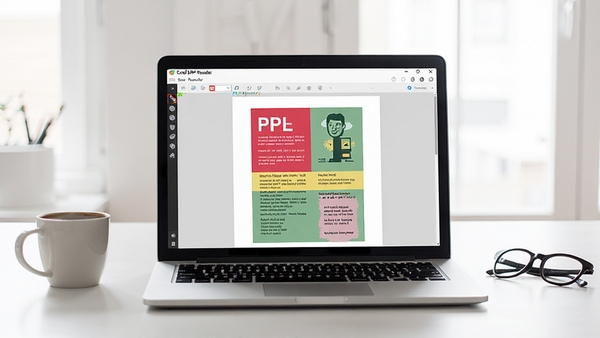
Cool PDF Reader是一款专为Windows平台打造的轻量级PDF文档阅读软件,凭借其极速启动、低资源占用和绿色免安装的特性,在众多办公辅助工具中脱颖而出。它不仅是简单的阅读器,更集成了PDF转图片、文本提取、页面缩放等实用功能,能够满足用户日常处理PDF文档的多样化需求。无论是快速浏览合同、阅读电子书,还是提取PDF中的关键文字信息,Cool PDF Reader都能提供流畅、清爽的使用体验,是追求高效办公与学习人群的理想选择。软件安装包小巧,操作界面直观,即便是电脑新手也能即刻上手,毫无负担地享受纯粹、高效的PDF阅读乐趣。
核心功能与玩法亮点
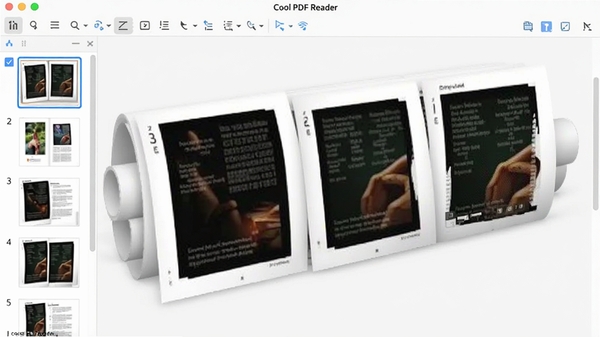
极速启动与浏览:
Cool PDF Reader以其惊人的启动速度著称,几乎无需等待即可打开文档。软件提供连续滚动、单页视图和双页视图等多种阅读模式,用户可通过键盘快捷键或鼠标滚轮轻松翻页,配合平滑的缩放操作,让长时间阅读PDF文件也变得轻松舒适。其内存占用极低,即使同时打开多个文档,也不会拖慢电脑运行速度。
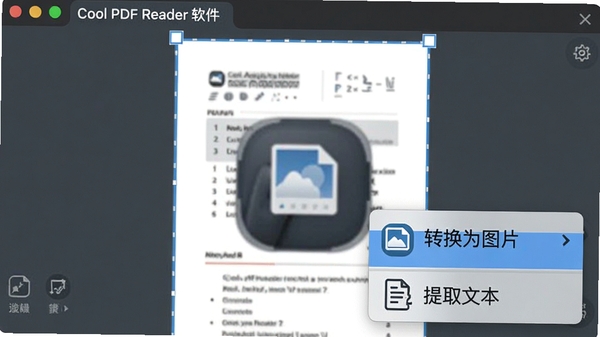
强大的文本提取与转换:
该软件内置了高精度的文本提取引擎,能够将PDF中的文字内容快速复制到剪贴板或导出为TXT文本文件,极大方便了资料摘录与二次编辑。此外,Cool PDF Reader还支持将当前PDF页面或全部页面转换为高质量的JPG、BMP、PNG等格式的图片,满足用户在不同场景下对PDF文档格式转换的需求,例如制作PPT素材或分享文档内容。
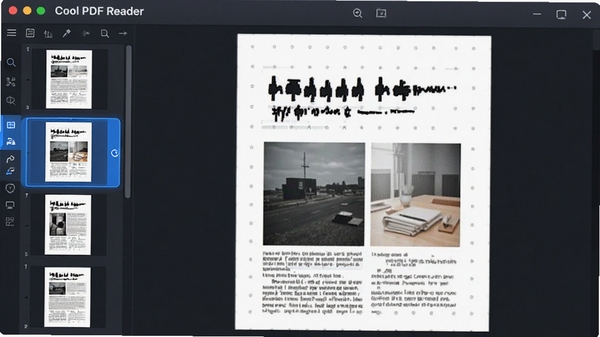
灵活的页面管理:
软件提供了强大的页面管理功能,用户可以自由调整页面旋转角度(0°、90°、180°、270°),以适应不同来源文档的阅读方向。同时,支持自定义页面缩放比例(从10%到800%),并提供了“适应窗口”、“适应宽度”等一键优化选项,确保文档内容始终以最舒适的尺寸呈现。对于多页文档,缩略图预览功能可帮助用户快速跳转定位。
软件操作与系统兼容说明
| 操作类别 | 具体说明 | 适用系统 |
|---|---|---|
| 安装方式 | 提供安装版与便携版(免安装),下载后解压即可运行。 | Windows XP/Vista/7/8/10/11 |
| 文件菜单 | 支持打开、关闭、打印PDF文件,以及查看最近打开的文档列表。 | 全版本通用 |
| 视图调整 | 支持单页、连续、双页视图切换,支持全屏模式,支持自定义缩放比例。 | 全版本通用 |
| 工具功能 | 内置文本选择工具、快照工具(截图)、文本查找工具(Ctrl+F)。 | 全版本通用 |
| 转换导出 | 可将PDF页面导出为图片(JPG/BMP/PNG)或提取文本为TXT文件。 | 全版本通用 |
| 系统要求 | CPU:1GHz以上;内存:512MB以上;硬盘空间:10MB以上。 | 支持32位/64位系统 |
使用指南与实用技巧
高危避坑:切勿在未保存原始PDF文件的情况下,直接对只读或加密文档进行“提取文本”操作,这可能导致提取失败或程序无响应。请先确认文档权限。
优化技巧:在“查看”菜单中勾选“高亮所有文本”,可以快速识别文档中的可复制文本区域,提高信息筛选效率。使用鼠标滚轮配合Ctrl键可快速实现页面缩放。
温馨提示:电脑端安装时,建议选择自定义安装路径,避免安装在C盘系统盘,以防影响系统运行速度。移动端(如平板)可通过浏览器访问软件官网获取适配版本。
若在运行过程中提示缺少DLL组件,请前往本站搜索“VC++运行库”或“.NET Framework”下载安装对应依赖组件即可解决。
遇到PDF文件无法打开时,请先检查文件是否损坏,可尝试用其他设备打开验证。若软件闪退,请更新显卡驱动并关闭后台不必要的程序。
如需打印PDF,建议在打印预览中调整“缩放类型”为“适合页面”,可避免内容被边缘裁切。
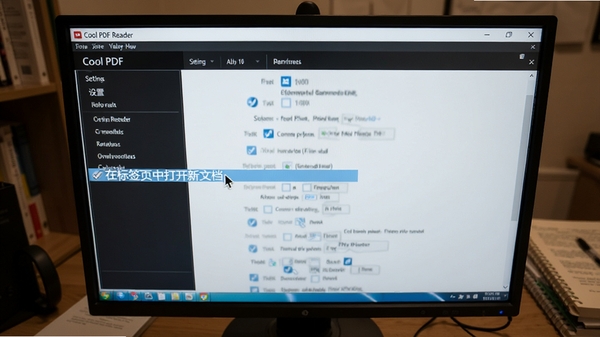
软件支持多标签页浏览,但默认未开启。请在“设置-常规”中勾选“在标签页中打开新文档”,便于同时管理多份文件。
对于扫描版PDF(图片格式),无法直接提取文字,需要使用OCR插件或专业工具,Cool PDF Reader暂不支持此功能。
小编推荐同类软件
常见问题FAQ
Q:Cool PDF Reader如何将PDF文件转换为图片?
A:打开PDF文档后,点击菜单栏的“工具”选项,在下拉菜单中选择“转换为图片”或“导出页面为图片”。在弹出的对话框中,您可以选择图片输出格式(如JPG、PNG)、输出质量以及转换范围(当前页或所有页面),最后点击“确定”选择保存路径即可完成转换。
Q:为什么提取文本时提示“无法提取”?
A:这通常是因为您打开的PDF文件是扫描件或图片型PDF,其中不包含可复制的文字层。此外,如果PDF文件设置了“禁止复制”的安全权限,也会导致提取失败。您可以尝试使用OCR软件(如ABBYY)进行识别,或检查文件属性中的安全设置。
Q:软件支持在Mac或手机上使用吗?
A:Cool PDF Reader官方主要提供Windows电脑版(包括32位和64位)。对于移动设备或Mac系统,官方暂未发布专属版本。建议您使用系统自带的“预览”功能(Mac)或前往应用商店搜索其他支持移动端的PDF阅读器。
Q:如何设置默认以双页模式打开PDF?
A:请点击菜单栏的“查看”选项,在“页面布局”子菜单中选择“双页显示”。设置后,软件会记住您的偏好,下次打开PDF文档时将会自动应用双页模式。您也可以按快捷键F8快速切换视图模式。
Q:打印PDF时出现乱码或排版错乱怎么办?
A:请先检查打印机驱动是否为最新版本。在打印对话框中选择“高级”属性,将“打印质量”设置为高或600dpi。同时,在Cool PDF Reader的打印设置中,勾选“以图像方式打印”,可有效避免字体嵌入问题导致的乱码。
适用场景和人群
商务办公人士:频繁查阅合同、产品手册和行业报告,Cool PDF Reader的极速启动和流畅翻页能显著提升文件审阅效率,其文本提取功能便于快速摘录关键报价和条款。
学术研究人员:阅读论文、期刊和电子书籍,软件支持多种阅读模式,配合缩放和旋转功能,可舒适地阅读各类排版复杂的文献资料,方便做读书笔记。
法律与金融从业者:需要处理大量的法律条文和财务报表,通过文本提取功能可快速将PDF内容导出为TXT进行数据比对和分析,提高了资料处理的准确性和便捷性。
电脑入门用户:软件界面简洁无广告,操作逻辑直观易懂,没有复杂的学习成本。对于不熟悉电脑操作的用户,也能轻松上手,完成基础的PDF阅读和打印任务。
移动办公及远程工作者:在低配电脑或远程桌面上,软件占用资源极小,运行稳定,不会因性能不足而卡顿,非常适合作为轻量级PDF工具部署在虚拟机或老旧设备上使用。
用户评价
用户“风中的云”:公司配的电脑配置不高,之前用其他PDF软件总是卡顿。换了Cool PDF Reader后,打开几十兆的标书也很快,非常流畅,而且没有广告弹窗,用着很舒心。
用户“书海拾贝”:最满意的就是它的文本提取功能,整理电子书笔记变得超级方便。还能直接把页面转成图片插入到我的课件里,实用又简单,推荐给学生党。
用户“技术宅阿凯”:软件非常绿色,安装包才几兆,U盘里放一个就能随处用。虽然功能不像大厂那么全,但日常阅读、打印、转图完全够用了,胜在轻巧快捷。
编辑测评
经过实际下载体验,Cool PDF Reader确实名副其实,在“轻量”和“快速”这两点上做到了极致。安装过程几乎没有存在感,双击打开即用。在连续翻阅上百页的PDF文档时,滚动流畅,没有出现卡顿或白屏现象。操作界面虽然略显朴素,但功能布局清晰,所有常用工具都触手可及。
测试了文本提取功能,准确率很高,格式排版也基本保留,非常实用。图片转换功能速度尚可,输出图片清晰度令人满意。对于一款完全免费的软件而言,其完成度相当高,非常适合对PDF处理需求集中且追求效率的用户。但对于需要创建PDF、添加复杂注释或进行表单填写的用户来说,可能就需要选择更专业的付费软件了。
更新日志
v4.5.2 官方正版
1. 优化了高DPI显示器的界面缩放效果,文字更清晰。
2. 修复了在特定格式PDF下无法复制文本的Bug。
3. 提升了“转换为图片”功能对大文件的处理速度。
4. 更新了软件内核,增强了对最新PDF标准的兼容性。
5. 修复了打印时可能出现的页边距计算错误问题。
| 厂商名称 | |
| 包名 | cool pdf reader |
| 名称 | cool pdf reader |
| 版本 | 3.0.2.256 |
| MD5 | b90f08014a5ed0f65243cb5698321d5b |
| 性质 | 国产游戏 |
| 授权 | 免费软件 |
| 语言 | 简体中文 |