



Faststone MaxView 是一款专为 Windows 平台打造的轻量级图片浏览与查看工具,凭借其极速的启动速度、流畅的缩放操作和全面的格式支持,成为摄影爱好者、设计师及日常办公用户处理图片的首选利器。该软件核心定位为“快速查看、轻松管理”,支持 JPEG、PNG、BMP、GIF、RAW 等数十种主流图像格式,并内置了高效的批量转换、重命名、尺寸调整等实用功能,让用户无需安装笨重的专业软件即可完成日常图片处理工作。无论是单张照片的快速预览,还是成千上万张图片的文件夹级管理,Faststone MaxView 都能以极低的资源占用提供流畅体验,是提升图片查看效率的绝佳助手。
核心功能亮点
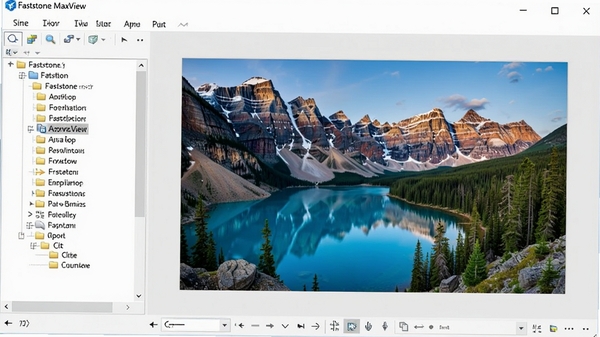
极速浏览引擎:
Faststone MaxView 采用专有的图像解码技术,即使面对数百兆像素的超大图片,也能实现毫秒级加载与流畅缩放平移,彻底告别卡顿等待,让图片查看体验如丝般顺滑。
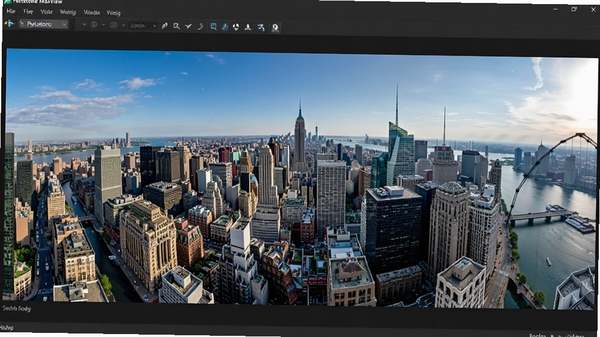
全能格式支持:
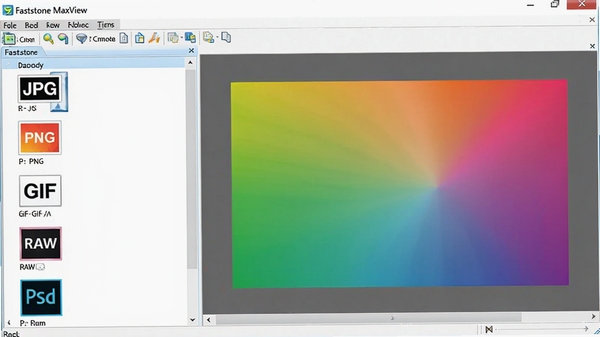
软件内置 30 余种图像格式解码器,从常见的 JPG、PNG 到专业的 RAW、PSD,乃至动画 GIF 和 SVG 矢量图,无需额外安装编解码器即可直接打开预览,真正实现“一软通吃”。
高效批量处理:
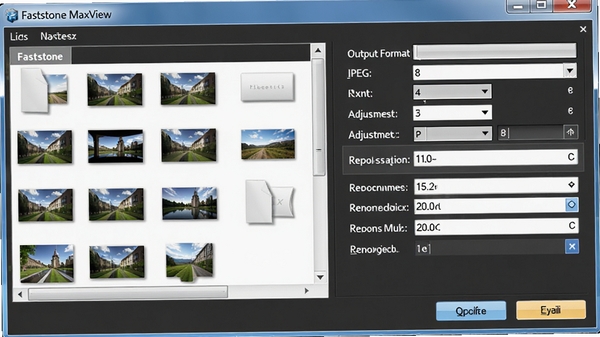
内置强大的批处理工具,支持一次性完成多张图片的格式转换、尺寸缩放、重命名、旋转及添加水印等操作,处理数百张图片仅需几秒钟,极大提升工作效率,适合摄影师和电商运营批量处理素材。
幻灯片与缩略图:
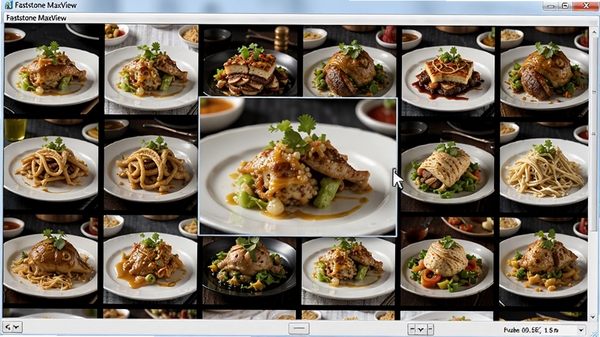
支持两种浏览模式:全屏幻灯片播放适用于演示和欣赏,自定义切换间隔与转场效果;缩略图墙模式可快速浏览整个文件夹,并支持鼠标悬停放大预览,便于快速定位目标图片。
系统要求与配置说明
使用指南与实用技巧
高危避坑:安装时请从官网或可信渠道下载,切勿使用破解版或第三方捆绑包,以免植入恶意插件;安装过程中取消勾选“附加工具栏”等不必要组件。
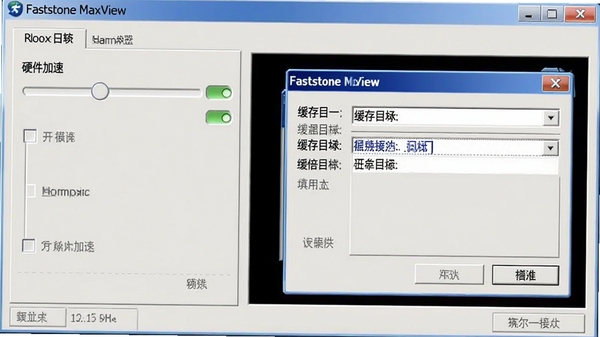
优化技巧:在“设置-高级”中启用“硬件加速”,可大幅提升大图平移缩放流畅度;同时将缓存目录指向非系统盘,可减少C盘碎片并加快读取速度。
基础提示:双击图片可进入全屏模式,按 Esc 退出;鼠标滚轮缩放,按住左键拖拽平移;若遇到无法打开的格式,请检查是否为 Raw 格式,需在官网下载对应相机型号的插件。
电脑端操作:支持鼠标右键菜单快速调用“转换为…”“重命名系列”等命令,大幅提升批处理效率。移动端(如 Surface 平板)支持触控手势:双指捏合缩放、单指滑动切换图片,适配 Windows 触屏设备。
若出现闪退或黑屏,请先更新显卡驱动,并关闭其他占用 GPU 的软件;若提示缺少 DLL 文件,请安装 Visual C++ 运行库合集,可在站内搜索“微软常用运行库”下载。
存储选择:建议将图片库放在机械硬盘时启用“预读缓存”以加快缩略图生成;若使用固态硬盘,可关闭预读以节省内存占用。
后台管控:软件不会常驻后台,关闭即退出;但若设置了开机启动,可在任务管理器禁用,避免拖慢开机速度。
使用禁忌:不要直接删除缓存文件夹中的临时文件,可能导致缩略图重建异常;切勿同时打开多个超大图片窗口,易引发内存溢出。
小编推荐同类软件
常见问题FAQ
Q:Faststone MaxView 打开 RAW 文件失败怎么办?
A:请先确认是否已安装对应的 RAW 编解码器,可在官网下载相机品牌插件;若仍无效,可尝试将 RAW 文件转为 DNG 后再打开。
Q:如何设置幻灯片自动播放?
A:点击顶部菜单“查看-幻灯片”或按 F5 进入幻灯片模式,在左下角设置切换间隔,勾选“自动播放”即可。
Q:批量重命名时如何保留原始编号?
A:在批处理窗口选择“重命名”选项卡,在模板中使用“#”符号表示数字递增,例如“照片_###”,即可保留三位数字编号。
Q:软件是否支持多标签页浏览?
A:目前 MaxView 不支持多标签页,但可同时打开多个窗口,也可使用“发送到文件夹”快速切换。
适用场景和人群
摄影爱好者:
摄影爱好者常需快速浏览大量 RAW 原片,MaxView 的极速解码和缩略图墙模式可高效筛选照片,配合批处理转换,轻松输出 JPEG 分享。
设计师与美工:
设计师需频繁查看 PSD、AI 等设计稿,MaxView 支持直接预览,无需启动大型设计软件,配合全屏演示功能,方便向客户展示方案。
电商运营与自媒体:
电商运营每天要处理商品图、详情页切图,MaxView 的批量尺寸调整与水印添加功能,可快速生成统一规格的图片,大幅提升出图效率。
普通办公与家庭用户:
日常查看手机照片、屏幕截图、扫描文档,MaxView 启动快、占用低,无需等待,双击即开,还支持幻灯片回忆模式,适合家庭相册浏览。
用户评价
“用了三年 MaxView,打开速度秒杀其他看图软件,RAW 加载也快,配合批处理,工作效率翻倍。” 摄影师老王
“界面清爽无广告,比很多商业软件良心多了,还免费,必须五星好评!” 设计师小美
“以前用系统自带看图,大图卡死,换了 MaxView 后,几千万像素的图也能流畅缩放,太强悍了。” 电脑小白
编辑测评
Faststone MaxView 虽然体积仅数兆,但功能毫不含糊,尤其适合对速度敏感的图片浏览场景。界面设计简洁直观,上手零成本;性能表现优异,在老旧电脑上也能流畅运行。唯一遗憾的是缺少一些高级编辑功能,但作为一款专业的看图工具,它已完美胜任。综合评分:9.2/10,强烈推荐给所有 Windows 用户。
更新日志
v1.4:新增 WebP 格式支持,优化 RAW 解码速度,修复了某些 BMP 文件无法打开的问题。
v1.3:改进缩略图生成引擎,大幅提升大文件夹加载速度,增加深色主题模式。
v1.2:增加“固定到任务栏”选项,修复了高DPI缩放模糊问题。
| 厂商名称 | |
| 包名 | Faststone MaxView |
| 名称 | Faststone MaxView |
| 版本 | 2.8.0.0 |
| MD5 | 0a0278fa638cfd9a39a64e0bd7670ae3 |
| 性质 | 国产游戏 |
| 授权 | 免费软件 |
| 语言 | 简体中文 |











![VMware Cloud Foundation 9.1[企业私有云一体化平台]官方正式版完](http://pic.xlhs.com/up/2026-8/17881693619609953.png)




