

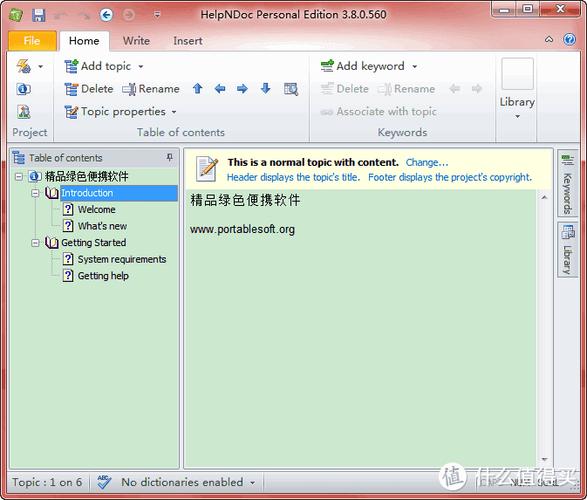

HelpNDoc电脑版是一款功能强大的帮助文档与电子书编辑工具,专为技术作者、软件开发者及内容创作者打造,支持从单一源生成CHM、HTML、PDF、Word、Markdown等十余种主流文档格式。它内置了直观的可视化编辑器、智能索引与全文检索机制,并集成了响应式HTML5模板,让即使是零基础的用户也能在数分钟内创建出专业级、交互式的帮助系统。本文将为您全面解析HelpNDoc的核心功能、操作技巧与实用场景,助您高效产出高质量文档。
核心功能与玩法亮点
一站式多格式导出:
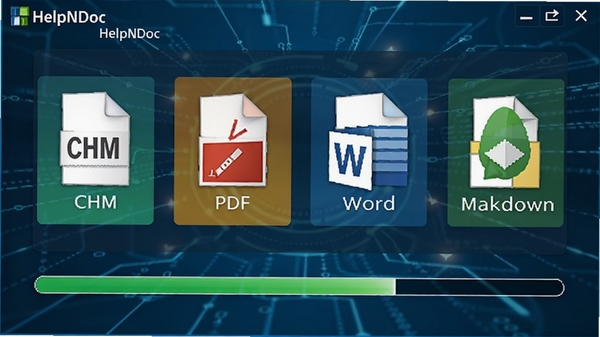
HelpNDoc最引人瞩目的特性是其强大的导出引擎。只需编写一次内容,即可同时输出CHM、HTML Help、PDF、Word、RTF、EPUB、Kindle、Markdown及Qt Help等格式,完美适配不同发布平台与用户设备,极大提升了文档复用效率。
可视化主题编辑器:
内置的主题设计器允许用户完全掌控文档的视觉风格。您可以通过拖拽式操作自定义CSS样式、字体、颜色、页眉页脚和导航布局,并可实时预览效果。无论是企业VI定制还是个人风格化需求,都能轻松满足。
智能索引与全文检索:
系统自动生成关键词索引,并支持基于Lucene引擎的全文搜索。用户在生成的帮助文件中可快速定位信息,大幅提升查阅效率。同时,HelpNDoc支持多语言项目,便于国际化文档管理。
项目协作与版本管理:
支持多人同时编辑同一文档项目,通过内置的变更跟踪与评论功能,团队成员可以高效协同工作。此外,HelpNDoc与主流版本控制系统(如Git、SVN)无缝集成,确保文档迭代过程安全可控。
响应式HTML5模板:
内置超过20种响应式HTML5模板,可自动适配PC、平板和手机屏幕,让您的帮助文档在移动端同样拥有出色阅读体验,无需额外编写代码。
系统要求与配置说明
| 项目 | 最低配置 | 推荐配置 |
|---|---|---|
| 操作系统 | Windows 7 SP1 / 8 / 10 / 11 | Windows 10/11 64位 |
| 处理器 | 1 GHz 双核 | 2.5 GHz 四核及以上 |
| 内存 | 2 GB RAM | 8 GB RAM 或更高 |
| 硬盘空间 | 500 MB 可用空间 | 1 GB 以上可用空间(推荐SSD) |
| 显示器 | 1024×768 分辨率 | 1920×1080 或更高分辨率 |
| 其他 | 鼠标、键盘 | 网络连接(用于在线模板与更新) |
使用指南与实用技巧
第一步:下载与安装注意事项
请务必从官方网站或可信的软件下载站获取HelpNDoc安装包,避免第三方捆绑插件。安装过程中建议选择“自定义安装”,将安装路径设置在非系统盘(如D:\HelpNDoc),防止后续系统还原导致文件丢失。若安装时提示缺少.NET Framework或Visual C++运行库,请先安装对应依赖组件(可在本站搜索“运行库合集”下载)。
第二步:界面布局与基础操作
首次启动后,您会看到左侧是项目导航树,中部为文档编辑区,右侧为属性面板。点击“新建项目”,选择“空白项目”或从模板库中挑选一个适合的HTML5模板。在编辑区直接输入文字,或使用工具栏上的“插入”功能添加图片、表格、超链接等元素。编辑完成后,点击上方“生成文档”按钮,选择目标格式即可输出,整个流程简单直观。
第三步:高危避坑编码与路径问题
在编辑文档时,请避免使用中文文件名或包含空格的文件夹路径,否则在生成CHM或PDF时可能出现乱码或无法编译。若遇到此类问题,请将项目文件另存为英文路径,并确保所有图片资源均使用英文命名。同时,切勿在未保存项目时直接关闭软件,建议开启“自动保存”功能(工具→选项→常规),设置间隔为5分钟,防止意外崩溃导致数据丢失。
第四步:优化技巧利用变量与条件内容
HelpNDoc支持使用变量(如产品名称、版本号)和条件块,可实现单源多版本输出。例如,在“项目属性”中定义变量{ProductName},文档中引用该变量,导出时可自动替换为不同产品名,大幅减少重复工作。具体操作:插入→字段→变量,然后选择已定义的变量即可。
第五步:移动端与桌面端差异处理
若您需要生成HTML5帮助文档,请注意移动端和电脑端的显示差异。在主题编辑器中,可以单独调整移动端的菜单样式与字体大小。建议在电脑端测试时使用Chrome开发者工具模拟手机屏幕,确保无横向滚动条。对于CHM格式,仅支持Windows系统,移动端用户请使用HTML或PDF格式。
第六步:常见故障排查
如果生成PDF时出现字体缺失,请安装系统对应字体库,或使用“嵌入所有字体”选项。如果CHM文件打开后空白,请在项目属性中勾选“编译时包含二进制索引”。若软件闪退,请关闭硬件加速(工具→选项→性能),并更新显卡驱动。
小编推荐同类软件
常见问题FAQ
Q:HelpNDoc生成的CHM文件在打开时提示“已取消到该网页的导航”怎么办?
A:这通常是由于CHM文件被系统安全策略阻止。右键点击CHM文件,选择“属性”,在“常规”选项卡中勾选“解除锁定”,然后重新打开即可。
Q:如何将HelpNDoc项目文件转换为Markdown格式?
A:在HelpNDoc中,点击“生成文档”按钮,在输出格式列表中选择“Markdown”,然后设置输出目录,点击“生成”即可。注意Markdown格式不支持图片自动嵌入,需手动调整图片链接。
Q:HelpNDoc是否支持从Word文档导入内容?
A:支持。您可以通过“文件→导入”功能,选择Word文档(.docx),系统会将其转换为HelpNDoc项目,但原有样式可能会丢失,建议导入后使用“样式”面板重新应用格式。
Q:HelpNDoc免费版与专业版有何区别?
A:免费版允许创建项目并导出HTML和PDF,但部分高级模板、变量、条件内容以及CHM/Word等格式需要专业版授权。您可在下载站获取专业版体验。
适用场景和人群
软件开发团队:
用于编写软件用户手册、API文档、开发人员指南,通过多格式输出发布至官网或应用内帮助系统,提高产品易用性。
技术文档工程师:
需要制作规范、统一的帮助文档,HelpNDoc的模板与主题系统可确保文档风格一致,减少重复劳动。
教育培训机构:
用于制作课程讲义、电子教材,通过PDF或EPUB格式分发给学员,支持移动端阅读。
自由职业者与咨询顾问:
用于撰写提案、白皮书、使用说明,借助HTML5模板快速生成专业在线文档,提升个人品牌形象。
用户评价
用户“代码浪人”:用HelpNDoc写API文档太方便了,一次编写直接输出HTML和PDF,节省了大量时间,推荐给所有技术作者。
用户“产品小夏”:模板很专业,特别是响应式HTML5模板,手机上看效果很棒,客户反馈极好。
用户“老张爱学习”:免费版功能已经很强大了,对于个人项目完全够用,唯一不足是某些高级功能需付费,但整体体验优秀。
编辑测评
HelpNDoc在帮助文档制作领域确实是一款不可多得的利器。其界面设计简洁直观,学习曲线平缓,即使新手也能快速上手。多格式导出与主题定制功能尤为出色,能充分满足不同场景需求。虽然免费版在功能上有所限制,但核心编辑与HTML/PDF导出完全免费,对于个人开发者或小型团队极具吸引力。综合来看,HelpNDoc是一款值得尝试的专业工具。
更新日志
新增深色模式支持,优化暗光环境下的编辑体验。
改进PDF导出引擎,增加对中文书签与超链接的支持。
修复了在某些Windows版本上安装时可能出现的权限错误。
增强HTML5模板的移动端适配性能,加载速度提升20%。
| 厂商名称 | |
| 包名 | HelpNDoc |
| 名称 | HelpNDoc |
| 版本 | 4.0.3.164 |
| MD5 | fa2799f54bed6027fbf2a53ec0def79f |
| 性质 | 国产游戏 |
| 授权 | 免费软件 |
| 语言 | 中文 |










![VMware Cloud Foundation 9.1[企业私有云一体化平台]官方正式版完](http://pic.xlhs.com/up/2026-8/17881693619609953.png)