

IECacheView 是一款专为 Windows 系统打造的浏览器缓存文件查看与管理工具,由 NirSoft 公司开发,能够快速扫描并列出 Internet Explorer 及 Edge 浏览器(基于 IE 内核)的缓存文件详细信息,包括缓存文件名称、大小、URL、访问时间、过期时间、服务器名称等。该软件无需安装,解压即可运行,体积小巧,操作简单,是网络管理员、开发调试人员以及普通用户清理浏览器缓存、分析网络请求的得力助手。通过 IECacheView,用户可以轻松导出缓存列表,批量复制或删除指定缓存文件,有效解决因缓存堆积导致的页面加载异常、磁盘空间不足等问题。
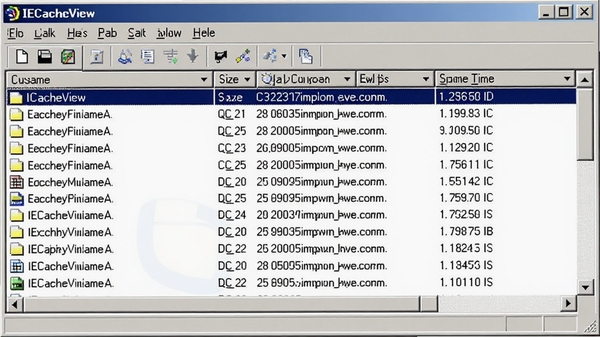
核心功能详解
快速扫描缓存:
IECacheView 能够瞬间扫描当前系统中 IE 及 Edge 浏览器的全部缓存文件,并以表格形式清晰展示,用户无需逐层打开浏览器设置即可全面掌握缓存数据概况。
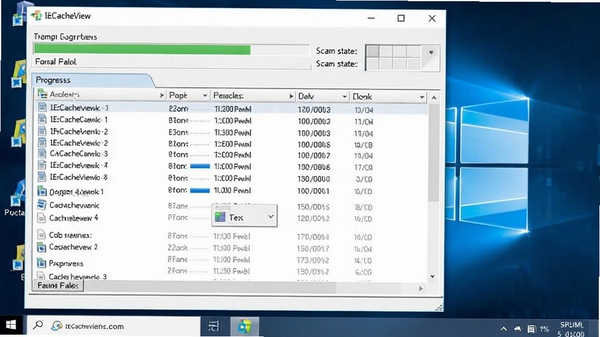
批量导出与备份:
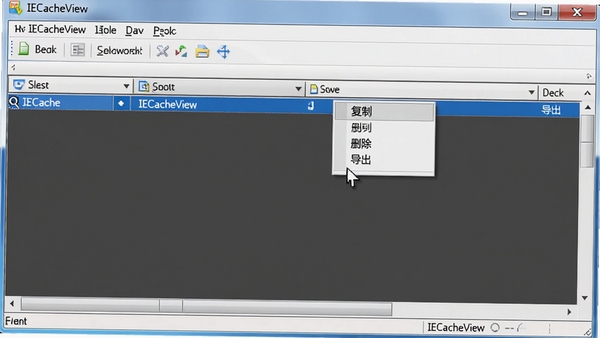
支持将缓存文件列表导出为 HTML、XML、CSV 或纯文本格式,便于用户存档、分析或与其他工具集成,同时支持直接复制选中行数据到剪贴板,方便快速分享。
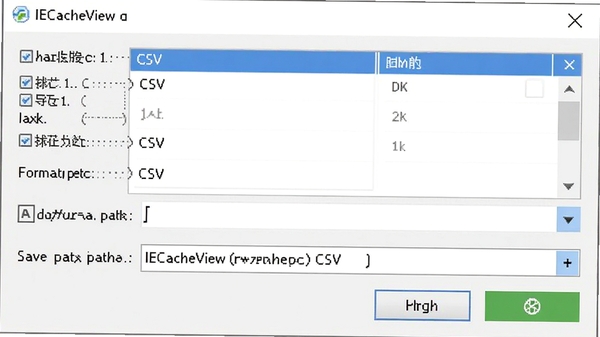
精准定位与筛选:
内置强大的筛选功能,用户可按文件名、URL、文件类型、大小范围等条件过滤缓存记录,快速锁定目标文件,极大提升查找效率。
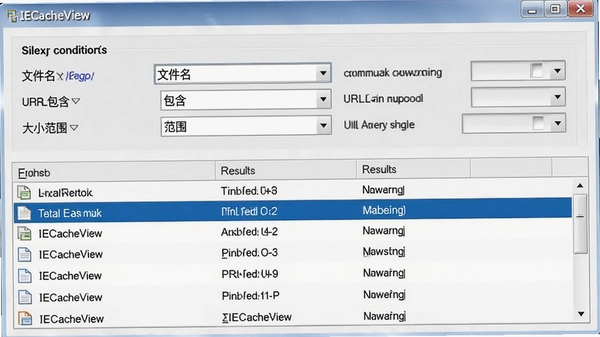
一键删除指定缓存:
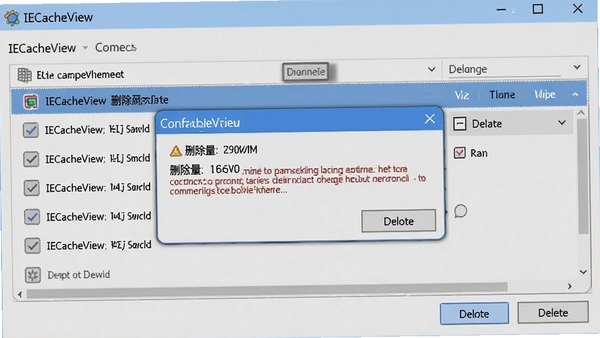
用户可勾选任意缓存条目,一键删除对应缓存文件,释放磁盘空间,同时支持批量删除和删除前备份,避免误删重要数据,保障系统安全。
软件详细操作指南
| 操作步骤 | 具体说明 |
|---|---|
| 下载与启动 | 从官网或可信站点下载 IECacheView 压缩包,解压后双击 exe 文件即可运行,无需安装,支持 32 位和 64 位系统。 |
| 扫描缓存 | 启动后软件自动扫描当前用户的 IE/Edge 缓存,也可通过菜单“文件”选择“选择缓存文件夹”手动指定其他位置。 |
| 筛选与排序 | 点击列标题可排序,使用“编辑”菜单中的“查找”或“高级筛选”功能快速定位目标缓存。 |
| 导出数据 | 选中需要导出的行,点击“文件”菜单下的“保存所有项目”或“保存选中项目”,选择格式并保存。 |
| 删除缓存 | 选中缓存条目后点击工具栏上的“删除选中项目”按钮,确认后即可删除对应文件,支持批量操作。 |
使用指南与常见问题解决
高危避坑:使用删除功能前务必备份重要缓存文件,尤其是开发调试时可能需要的接口响应数据,避免误删导致排查困难。
优化技巧:定期使用 IECacheView 清理缓存可提升浏览器响应速度,建议每周执行一次,同时配合系统磁盘清理工具效果更佳。
温馨提示:软件无需安装,但部分杀毒软件可能误报,添加信任即可正常使用;若无法扫描到缓存,请以管理员身份运行软件。
移动端用户可通过远程桌面工具连接 Windows 电脑操作,但本软件仅支持 Windows 平台,移动端无法直接运行,需借助模拟器或远程方案。
安装时若提示缺少运行库,请安装 Microsoft Visual C++ Redistributable 或 .NET Framework 组件,可从系统官网下载。
遇到闪退或无法启动时,检查系统是否开启 DEP 保护,并尝试兼容模式运行(右键属性 → 兼容性 → 以 Windows 7 模式运行)。
对于缓存文件过多导致软件卡顿,建议先导出列表,再分批删除,避免一次性加载过多数据。
若需分析特定网站的缓存,可使用“编辑”菜单中的“按 URL 过滤”功能,输入关键词即可快速筛选。
小编推荐同类软件
常见问题FAQ
Q:IECacheView 无法扫描到任何缓存文件怎么办?
A:请确认您使用的浏览器是否为 IE 或基于 IE 内核的 Edge 浏览器,并尝试以管理员身份运行软件,同时检查浏览器是否启用了“禁用缓存”功能,若仍无效,可手动选择缓存文件夹路径。
Q:删除缓存后浏览器出现异常,如何恢复?
A:删除前建议先导出缓存列表作为备份,若出现异常,可尝试重启浏览器或使用系统还原功能,对于重要网站建议重新登录或刷新页面。
Q:IECacheView 是否支持 Chrome 或 Firefox 缓存?
A:不支持,本工具仅针对 IE/Edge 浏览器,如需管理其他浏览器缓存,可使用 ChromeCacheView 或 MozillaCacheView 等 NirSoft 系列工具。
Q:导出缓存列表时提示错误,如何解决?
A:请检查目标保存路径是否可写,并确保磁盘空间充足,建议更改保存目录或使用管理员权限运行软件。
适用场景与人群
网络管理员:需要定期清理公司内部网络中的浏览器缓存,保障终端设备运行流畅,IECacheView 的批量导出功能便于制作资产报告。
Web 开发调试人员:需要查看特定资源的缓存信息,验证缓存策略是否正确,快速定位因缓存导致的页面更新不及时问题。
普通电脑用户:希望释放磁盘空间,优化浏览器访问速度,通过 IECacheView 安全删除无用缓存,降低隐私泄露风险。
安全分析人员:可借助缓存文件分析用户浏览行为,或提取恶意软件下载记录,辅助安全事件溯源取证。
用户评价
用户“技术宅小张”:IECacheView 简直是小工具大用途,以前清理 IE 缓存全靠手动翻文件夹,现在一键搞定,还带筛选和导出,效率提升好几倍!
用户“网管老王”:公司几十台电脑的缓存管理全靠它,批量导出功能做报表太方便了,强烈推荐给同行。
用户“前端小白”:调试网页时经常遇到缓存问题,这个工具让我能精准删除某个接口的缓存,再也不用清空全部了,真的很实用。
编辑测评
IECacheView 是一款轻量级但功能强大的浏览器缓存管理工具,操作简单,界面直观,无需安装即可使用,非常适合技术用户和普通用户。其扫描速度快,信息展示全面,筛选和导出功能实用,虽然仅支持 IE/Edge 浏览器,但在这个领域几乎没有竞争对手。相比手动清理缓存,它节省了大量时间,且安全性高,没有广告或捆绑,是值得信赖的绿色软件。对于需要在 Windows 环境下深度管理缓存的用户,IECacheView 绝对是不二之选。
更新日志
新增对 Windows 11 系统的完全兼容支持,优化了缓存扫描引擎速度,修复了部分环境下导出 CSV 乱码问题,改进了高 DPI 显示效果,更新了多语言翻译文件。
| 厂商名称 | |
| 包名 | IECacheView |
| 名称 | IECacheView |
| 版本 | 1.56 |
| MD5 | a870e60aaa6d860854b33cd22847df72 |
| 性质 | 国产游戏 |
| 授权 | 免费软件 |
| 语言 | 中文 |