

Mosaic Creator电脑版是一款专注于像素艺术与马赛克拼图创作的专业工具软件,它打破了传统图像处理的复杂门槛,将数字图片转化为惊艳的像素画、十字绣图纸或马赛克艺术墙。无论你是怀旧的像素游戏爱好者、手工编织达人,还是寻求独特视觉表达的平面设计师,Mosaic Creator都能通过其精准的色块识别与智能算法,帮你将灵感快速落地为可执行的创作蓝图。软件支持海量图片格式导入,提供从色彩抽取到输出打印的一站式服务,让每一位用户都能轻松驾驭从照片到艺术品的蜕变之旅。
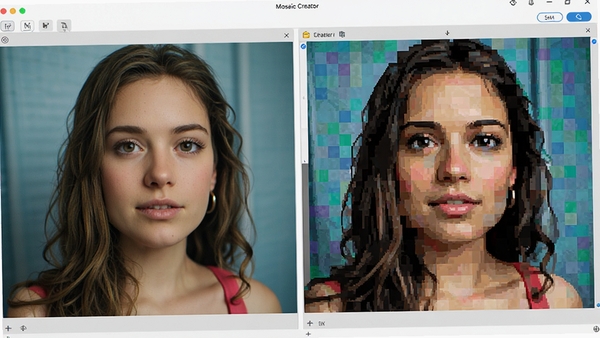
核心玩法与亮点功能
智能像素化引擎:
Mosaic Creator内置先进的色彩量化算法,能够自动分析源图像的色彩分布与明暗层次,一键生成高精度马赛克效果。你可以自由调节像素网格的尺寸,从8x8到256x256,数值越大细节越丰富,数值越小则越具抽象感与复古风味,完美适配不同创作场景的需求。
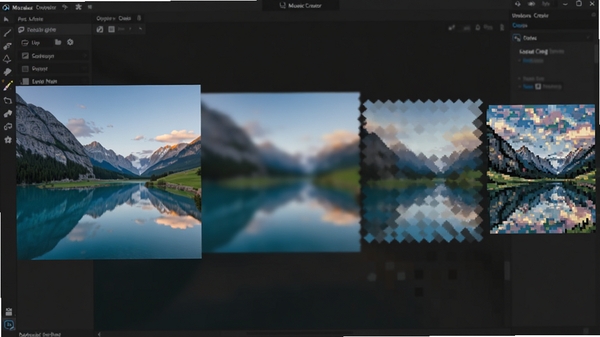
多元化针法模拟:
软件不仅限于数字显示,更针对实体手工艺人设计了专属功能。内置十字绣、钻石画、乐高积木、串珠等多种针法与颗粒模拟模式。选择不同模式后,软件会自动重新映射色块形状与纹理,并生成对应的图例符号,让你的数字设计能无缝衔接到现实手工作品中,做到真正的学以致用。
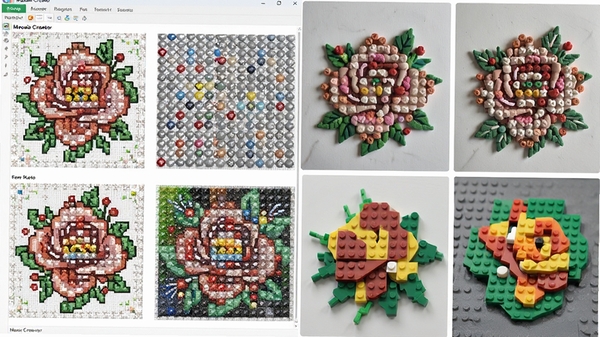
专业级图纸输出:
创作完成后,Mosaic Creator提供强大的图纸编辑与输出功能。支持自定义图纸尺寸、符号样式以及颜色标注系统。你可以直接打印出带有符号和色号的PDF图纸,也可以导出为Excel、CSV等格式的电子表格,方便在平板或手机上查看,极大地方便了大型作品的按图施工过程。
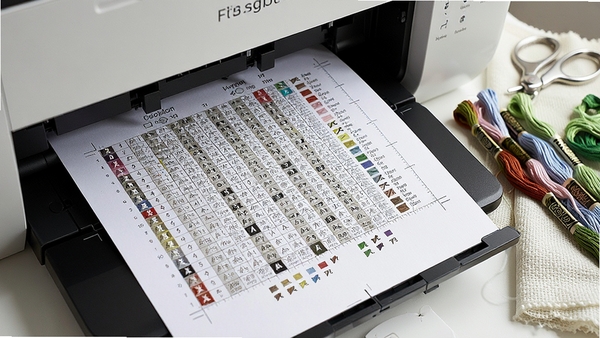
详细操作指南与系统要求
| 操作步骤 | 具体说明 | 注意事项 |
|---|---|---|
| 第一步:导入图像 | 点击主界面“打开图片”按钮,支持JPG、PNG、BMP、WEBP等常见格式,支持批量导入。 | 建议使用高清晰度图片以获得更精准的色彩采样效果,图片尺寸不限。 |
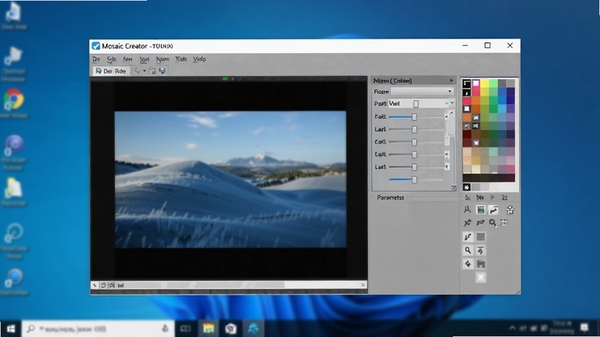
| 第二步:参数设置 | 在右侧面板调整“马赛克尺寸”、“颜色数量”及“对比度”滑块,实时预览效果。 | 颜色数量建议控制在8-24色之间,更符合十字绣或乐高的实际色板限制。 |
| 第三步:模式选择 | 根据创作目标选择“十字绣”、“钻石画”、“像素画”或“自定义网格”模式。 | 不同模式下的色块形状和符号会联动变化,请按需选择。 |
| 第四步:导出与打印 | 点击“导出图纸”,选择PDF或Excel格式,设定纸张大小和排列方式后保存。 | 打印前建议使用“打印预览”功能核对边距,避免图纸被裁切。 |
系统要求:Windows 7及以上操作系统,CPU主频1.8GHz以上,内存至少4GB,显卡需支持DirectX 10,硬盘预留200MB空间用于安装临时缓存文件。
使用指南与避坑贴士
在电脑端(Windows)使用时,安装路径务必选择全英文目录,避免因系统权限或字符识别问题导致软件无法正常启动。
若在Win11系统下出现界面模糊的情况,请右键点击桌面快捷方式,选择“属性”-“兼容性”-“更改高DPI设置”,勾选“替代高DPI缩放行为”并选择“应用程序”,即可解决字体虚化问题。
在导入超大尺寸图片(如单反相机照片)时,若软件提示“内存不足”,请先使用系统自带画图工具将图片分辨率缩小至3000px以内再导入,能有效避免闪退。
软件默认的缓存目录位于C盘,长期使用会导致磁盘空间不足。建议在“设置-存储”中将缓存目录修改至非系统盘,并定期清理历史缓存文件。
若导出PDF图纸时提示“缺少字体组件”,请安装站内搜索关键词“微软雅黑字体包”或“Arial Unicode MS”即可解决符号乱码问题。
对于笔记本电脑用户,在拔掉电源使用电池供电时,部分集成显卡会自动降低性能。请在电源选项中切换至“高性能”模式,以保证软件渲染流畅不卡顿。
软件支持撤销快捷键Ctrl+Z,但在切换了“针法模式”后历史记录会被清空,请在切换模式前确认效果满意或提前备份工程文件。
需要注意的是,免费版本导出的图纸会带有水印标识,若用于商业用途或需要高清无水印图纸,请支持正版授权激活。
小编推荐同类软件
常见问题FAQ
Q1:Mosaic Creator如何将图片转为十字绣图纸?
A1:首先导入图片,然后在左侧“针法模式”中选择“十字绣”,接着调整像素尺寸和颜色数,最后点击“导出图纸”并选择PDF格式即可。软件会自动生成带符号和色标的专业图纸。
Q2:为什么生成的马赛克图片颜色看起来很杂乱?
A2:这通常是因为颜色数量设置过多。建议在“颜色”设置中减少色板数量(例如控制在16色以内),并适当增加“色彩平滑度”数值,这能有效统一相近色块,让画面更干净整洁。
Q3:软件在导出Excel格式图纸时提示错误怎么办?
A3:请检查电脑是否安装了Microsoft Office或WPS Office。若已安装仍报错,可尝试以管理员身份运行软件,或者更换导出路径至桌面后重试。若问题依旧,建议使用PDF格式导出。
Q4:Mosaic Creator支持Mac系统吗?
A4:目前官方发布的Mosaic Creator电脑版仅支持Windows平台(Win7/Win10/Win11)。Mac用户可通过安装虚拟机或使用CrossOver等工具来运行,但可能会存在性能损耗,建议使用Windows系统获得最佳体验。
Q5:如何将制作好的工程文件转移到另一台电脑上继续编辑?
A5:你可以使用“项目-另存为”功能,将工程文件(.mcproj格式)保存下来。将该文件拷贝到另一台电脑上,通过“项目-打开”即可继续编辑,所有参数和图层信息都会完整保留。
适用场景和人群
十字绣与手工爱好者:热衷于DIY十字绣、钻石画的手工达人,通过Mosaic Creator可将任意照片或网络图片快速转化为可绣的图纸,摆脱了传统描图、数格的繁琐步骤,让创作更简单。
像素游戏美术师:独立游戏开发者或像素画师,利用软件的批量转换功能快速生成游戏素材草图,再结合手绘板进行精细微调,能大幅提升前期概念图的设计效率。
乐高MOC玩家:喜欢搭建乐高马赛克作品的玩家,使用软件选择“乐高模式”并输入标准砖块尺寸,软件即可生成对应的零件清单和搭建步骤图,方便按图索骥寻找零件。
家居装饰设计师:需要为客户定制马赛克背景墙或装饰画的设计师,可现场拍照取样,快速输出多种像素风格的效果图供客户选择,有效提升沟通效率和成单率。
用户真实评价
用户“绣花针大妈”:
“退休后开始玩十字绣,以前都是买套件,现在有了Mosaic Creator,我直接把我孙女的照片转成了图纸,绣出来挂在家里特别有意义!操作也不难,我研究了一下午就上手了。”
用户“像素小胖”:
“做独立游戏最烦的就是画像素图,这个软件帮了大忙。把概念图丢进去,选好网格大小,导出的像素图稍微调一下就能当素材用,效率翻倍。而且支持直接导出为Excel,方便我记录颜色编号。”
用户“乐高老张”:
“给儿子做了一个乐高马赛克头像,用这个软件生成了图纸,照着买零件就行。以前觉得很难的事,现在变得超级简单。软件里的颜色匹配模块很准,基本没有色差。”
编辑测评
编辑在深度体验Mosaic Creator后发现,它不仅仅是简单的“图片转马赛克”工具,更像是一座连接数字艺术与实体创作的桥梁。其核心算法在色彩还原度上表现优秀,尤其是对于人像照片的肤色调校,过渡自然不生硬。虽然软件界面初看略显密集,但布局逻辑清晰,熟悉后操作流畅。最令人惊喜的是其针对不同手工艺模式的深度优化,每一种模式都配备了专属的参数调节面板,而非简单的滤镜叠加,这体现了开发团队对垂直领域用户需求的深刻洞察。对于追求高效与精准的创作者而言,Mosaic Creator无疑是一位得力助手。
更新日志
新增“串珠模式”针法预设,支持圆形与方形珠型切换。
优化色彩量化算法,提高人像肤色还原精准度。
修复导出Excel图纸时偶发的格式错位问题。
增加对WEBP格式图片的直接拖拽导入支持。
更新内置色板库,新增DMC最新款绣线色号。
| 厂商名称 | |
| 包名 | Mosaic Creator |
| 名称 | Mosaic Creator |
| 版本 | 3.1 |
| MD5 | 51ae466a569500fb2ec97ddd10034a4b |
| 性质 | 国产游戏 |
| 授权 | 免费软件 |
| 语言 | 简体中文 |