



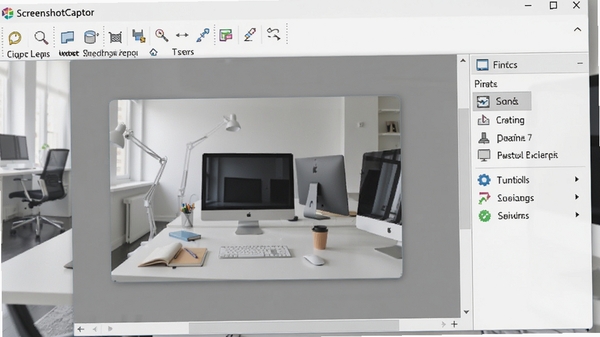
ScreenshotCaptor是一款功能强大的屏幕截图工具,专为Windows平台设计,集截图、编辑、图像处理、分享于一体。它不仅支持全屏、窗口、区域等常规截图模式,还内置了多种图像增强工具,如滚动截图、定时截图、颜色拾取、图像标注等,满足办公、设计、教学等多种场景需求。作为一款专业的截图软件,ScreenshotCaptor凭借其丰富的功能和灵活的配置,成为众多用户提升工作效率的得力助手。无论是快速捕捉屏幕信息,还是进行精细的图像后期处理,ScreenshotCaptor都能提供流畅、高效的解决方案。
核心功能亮点
多样化截图模式:
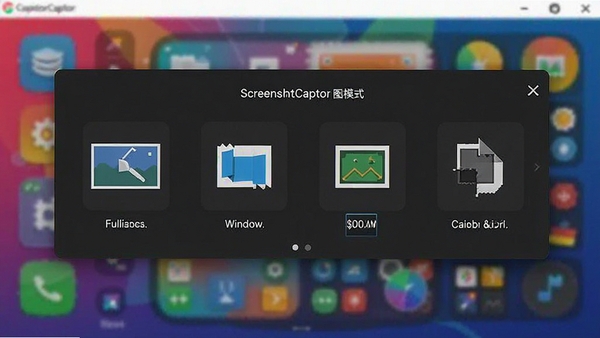
ScreenshotCaptor支持全屏截图、活动窗口截图、区域截图、手绘区域截图、滚动截图(自动捕获整个网页或长文档)等多种模式。用户可通过快捷键或鼠标操作快速启动,灵活捕捉屏幕上的任意内容,极大提升信息采集效率。
强大的图像编辑工具:
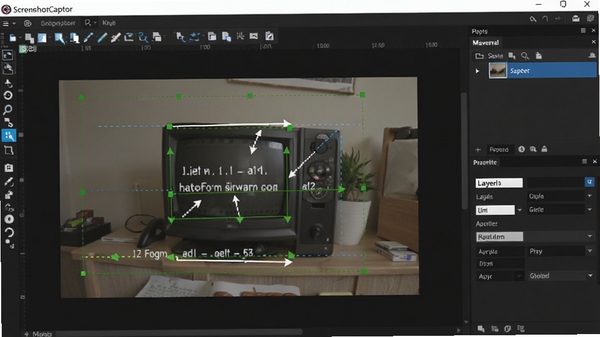
截图后内置编辑器提供丰富的标注工具,包括箭头、线条、矩形、椭圆、文字、高亮、模糊、马赛克等。支持调整图像亮度、对比度、饱和度,添加边框、阴影、水印,以及裁剪、旋转、缩放等操作,让截图信息表达更清晰、更具专业性。
高效的图像管理功能:
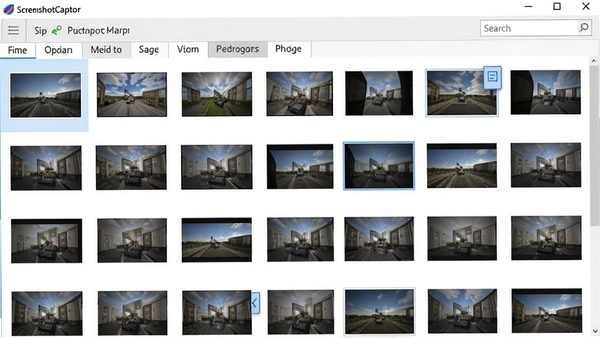
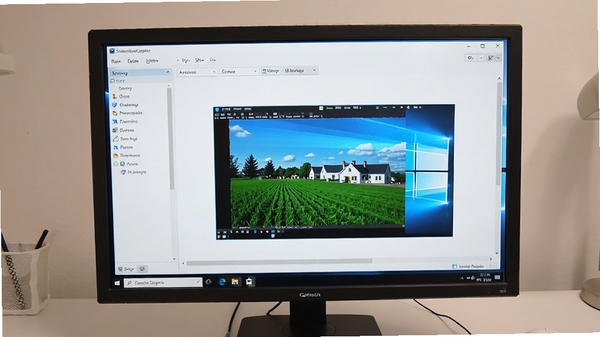
软件内置图像浏览器,可快速浏览、整理、重命名截图文件。支持标签分类、收藏夹、搜索功能,方便用户管理大量截图素材。同时,截图可自动保存为PNG、JPG、BMP、GIF、PDF等多种格式,并支持批量转换,满足不同场景需求。
灵活的分享与导出选项:
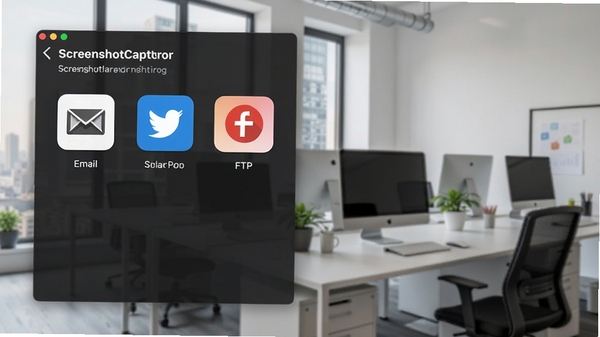
截图完成后,可直接通过邮件、社交平台、云存储等方式分享,也支持上传至FTP服务器或局域网共享。软件内置多种分享预设,一键发送,简化工作流程,提升团队协作效率。
个性化配置与自动化:
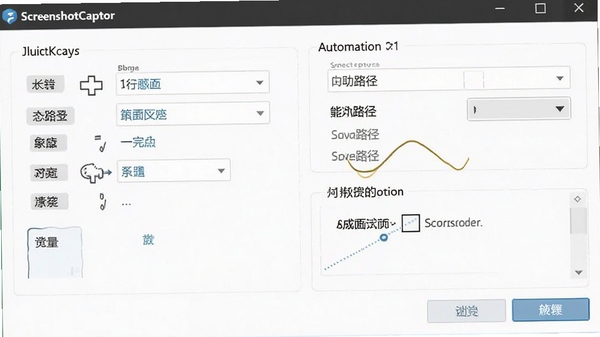
用户可根据习惯自定义快捷键、截图保存路径、文件名规则、图像质量等。支持命令行参数和脚本调用,实现自动化截图任务,适合需要定期采集屏幕信息的用户。
详细操作说明
使用指南与常见问题解决
高危避坑:安装时请务必关闭杀毒软件,避免误报拦截,导致安装失败或文件缺失。
优化技巧:在“选项-性能”中启用硬件加速,可提升大图处理速度。
温馨提示:首次使用建议先查看“帮助-快速入门”,快速熟悉各项功能。
强制操作:请勿将软件安装在系统盘(C盘)的根目录,建议使用默认路径或自定义非系统盘。
优化技巧:设置自动保存为PNG格式,可保留透明背景,便于后续处理。
温馨提示:常用快捷键可自定义,建议设置顺手易记的组合,提升操作效率。
高危避坑:在Windows 10及以上系统,若遇到截图黑屏,需关闭“设置-系统-显示-图形设置”中的硬件加速GPU计划。
优化技巧:若滚动截图拼接出现错位,可调整“选项-滚动截图-延迟时间”为1000毫秒。
温馨提示:软件支持多显示器,可在“选项-屏幕”中指定截图屏幕。
强制操作:若遇到闪退,请先更新显卡驱动,并确保系统已安装最新版.NET Framework 4.8。
优化技巧:当图片加载缓慢时,可关闭“预览面板”的实时预览,改为手动刷新。
温馨提示:若快捷键与其他软件冲突,可在“选项-快捷键”中修改。
高危避坑:请勿在未保存截图时直接关闭编辑器,否则会丢失未保存内容。
优化技巧:利用“自动备份”功能,可在“选项-备份”中设置备份间隔,防止意外丢失。
温馨提示:若需批量处理图片,可通过“文件-批处理”功能,一次性转换格式或添加水印。
强制操作:在未开启管理员权限时,部分截图模式可能无法捕获UAC弹窗,请右键以管理员身份运行软件。
优化技巧:对于高分屏,在“选项-显示”中调整缩放比例,可避免截图模糊。
温馨提示:若软件无法正常升级,请手动下载最新安装包覆盖安装。
若遇到缺失DLL文件,可在站内搜索“ScreenshotCaptor运行库”、“VC++运行库”、“DirectX修复工具”等关键词,下载安装对应组件即可解决。
小编推荐同类软件
常见问题FAQ
Q:ScreenshotCaptor截图时黑屏怎么办?
A:请检查是否开启硬件加速GPU计划,若开启请关闭,并确保显卡驱动为最新版本。同时,尝试以管理员身份运行软件。
Q:滚动截图拼接错位如何解决?
A:调整“选项-滚动截图”中的延迟时间,建议设置为1000毫秒,并确保滚动过程中页面无动态元素(如动画、视频)。
Q:如何设置自动保存截图?
A:在“选项-保存”中,勾选“自动保存”,并设置保存路径、文件名格式和图像格式,截图后会自动按规则保存。
Q:快捷键截图无反应怎么解决?
A:检查快捷键是否与其他软件冲突,可在“选项-快捷键”中重新定义。同时,确保软件未运行在后台且未被系统托盘退出。
Q:ScreenshotCaptor支持哪些图片格式?
A:支持PNG、JPG、BMP、GIF、PDF、TIFF等主流格式,并支持批量转换。
Q:如何分享截图到社交平台?
A:截图后点击“分享”按钮,选择目标平台(如邮件、Twitter、FTP等),按提示授权或设置即可。
适用场景和人群
办公白领:日常办公中需要截取邮件、报表、网页内容,ScreenshotCaptor的滚动截图和标注功能可快速整理信息,提高文档撰写效率。
设计师与开发者:设计师需要截取灵感素材、标注设计图,开发者需要截取代码、Bug界面,其强大的编辑工具和颜色拾取功能十分实用。
教育工作者与学生:教师制作课件、学生整理学习资料时,可通过截图+标注功能突出重点,方便复习与分享。
自媒体与客服人员:自媒体人采集素材、客服人员记录问题截图,其高效的管理和分享功能有助于提升工作效率。
用户评价
用户“清风徐来”评价:ScreenshotCaptor功能太强大了,滚动截图和标注工具都很顺手,比系统自带截图好用太多,已经推荐给同事了!
用户“数码达人”评价:用了很多截图软件,还是觉得ScreenshotCaptor最专业,图像编辑器功能丰富,快捷键设置灵活,强烈推荐!
用户“办公小能手”评价:软件体积小,运行流畅,自动保存和分享功能很实用,大大提高了我的工作效率,好评!
编辑测评
经过实际体验,ScreenshotCaptor在截图功能和图像编辑方面表现出色,尤其是滚动截图的稳定性令人印象深刻。虽然界面稍显复古,但各项功能布局合理,上手难度低。对于需要频繁截图和图像标注的用户,它是一款值得尝试的高效工具。
更新日志
v4.39.1:修复了高分屏下截图模糊的问题,优化了滚动截图算法,提升了拼接准确度。
v4.38.0:新增“颜色拾取”工具,支持复制颜色值;增强图像编辑器,增加模糊和锐化滤镜。
v4.37.2:改进了FTP上传功能,支持断点续传;修复了部分系统下截图黑屏的Bug。
| 厂商名称 | |
| 包名 | ScreenshotCaptor |
| 名称 | ScreenshotCaptor |
| 版本 | 4.15.2.0 |
| MD5 | f828f7b156253dee4a78441a8e304d8a |
| 性质 | 国产游戏 |
| 授权 | 免费软件 |
| 语言 | 中文 |











![VMware Cloud Foundation 9.1[企业私有云一体化平台]官方正式版完](http://pic.xlhs.com/up/2026-8/17881693619609953.png)




