Lovia记录美好瞬间的影像工具使用指南
发布时间:2026/10/28 8:41:02 编辑:资讯君最近不少朋友在问 Lovia 这个影像工具到底怎么用,说实话我一开始也是抱着试试看的心态装的,结果用下来发现它比想象中顺手不少。它不是那种功能堆得满满当当、打开就让人发懵的软件,而是把记录美好瞬间这件事做得比较轻巧。下面我就按自己这段时间的真实使用习惯,把 Lovia-记录美好瞬间的影像工具的使用方法掰开揉碎讲一讲,给刚接触或者还在观望的朋友一个参考,少踩点坑。
 Lovia-记录美好瞬间的影像工具 v1.1.9 官方正版
中文 / 46.3M
下载
Lovia-记录美好瞬间的影像工具 v1.1.9 官方正版
中文 / 46.3M
下载
先搞清楚Lovia影像工具能干什么
很多人下载完第一件事就是到处点,其实没必要。Lovia-记录美好瞬间的影像工具核心就三块:拍照记录、后期微调、短视频片段整理。你打开首页就能看到相机入口,点进去直接拍,拍完的照片会自动进到素材库里,不用手动一张张存。我比较喜欢它的一点是,拍的时候界面干净,没有乱七八糟的弹窗,对新手很友好。
需要提醒一句,第一次用建议先去设置里把存储路径和画质选项过一遍。我当初就是没管,默认画质拍了一堆,后来想放大看细节有点糊,又得重拍。把画质调到高清,后面记录美好瞬间才不至于留遗憾。另外 Lovia 的素材库支持按日期归类,找起来比翻手机相册快多了。
拍照和修图这块怎么操作更省事
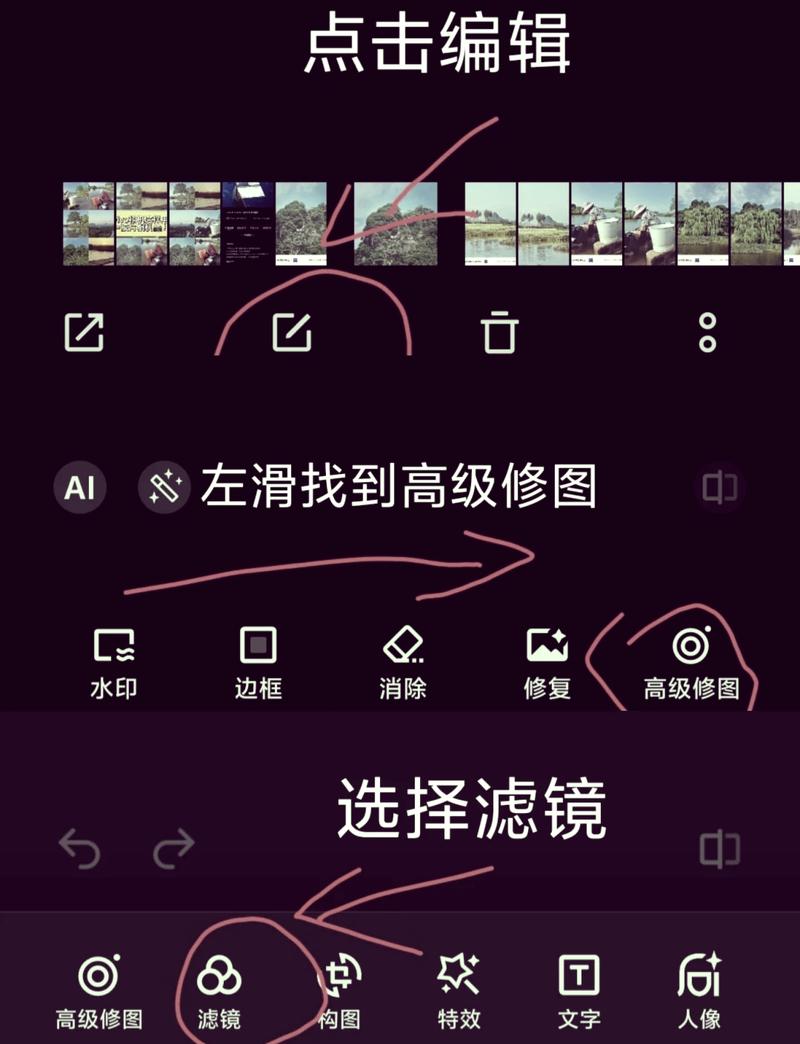
拍照环节其实没太多好讲的,对准、按快门就行。真正花时间的是修图。Lovia-记录美好瞬间的影像工具里的调整项不算多,但常用的亮度、对比度、饱和度、裁剪都有,够日常用了。我的习惯是拍完先套一个自带滤镜看看感觉,再手动微调,别一上来就猛拉参数,容易过。
这里说个我踩过的坑:批量处理的时候别一次性套同一个滤镜到所有照片上,不同光线拍出来的效果差很多,有的会偏色。分开调虽然多花几分钟,但成片顺眼得多。还有裁剪比例,发朋友圈和存原图是两回事,Lovia 里可以另存一份,原图留着,别直接覆盖,这个细节挺重要。
视频片段记录和整理的小技巧
除了拍照,Lovia-记录美好瞬间的影像工具也能拍短片段。我一般出去玩的时候会随手录几段,回来在素材库里按时间线排一下,挑出能用的拼起来。它自带的片段剪辑比较基础,裁剪头尾、调个顺序没问题,复杂的转场就别指望了,够用就好。
整理视频最烦的是文件乱,Lovia 里可以给素材打标签,我习惯按地点或者事件分,比如“周末爬山”“孩子生日”这样,后面找起来一搜就出来。记录美好瞬间这件事,拍是一方面,能快速翻出来看才是关键。另外导出的时候注意选对分辨率和格式,发社交平台和存本地需求不一样,别导错了再返工。
几个让使用体验更好的细节
最后补充几个零碎但实用的点。Lovia-记录美好瞬间的影像工具支持云端同步,换设备登录后素材能接着用,不过免费空间有限,重要的原片还是本地备份一份稳妥。还有权限管理,第一次打开记得把相册和相机权限给全,不然拍到一半提示没权限挺扫兴的。
总的来说,Lovia 不是那种需要看厚厚说明书才能上手的工具,多用几次就熟了。关键是把拍摄习惯和整理习惯养起来,记录美好瞬间才不会变成拍完就忘。希望这篇使用指南能帮你少走点弯路,早点用它把生活里那些值得留住的画面存下来。






 香肠派对官服
 LX冷心口袋软件库
 艾尔指挥官官服下载
 植物大战僵尸杂交版重制版PC最新版
-
Lovia记录美好瞬间的影像工具使用指南
Lovia记录美好瞬间的影像工具怎么用?这篇使用指南从拍照、修图到视频记录一步步讲清楚,适合喜欢随手记录生活的普通用户,帮你快速上手这款影像工具,少走弯路。
[查看全文]
-
ECSS便捷工具助手使用指南与功能介绍
ECSS-便捷工具助手怎么用?这篇使用指南把下载安装、核心功能、常见问题一次讲清楚,适合刚接触这款工具的新手和想提高效率的老用户,看完就能上手操作。
[查看全文]
-
简单录手机录屏工具轻量好用推荐
想找一款不占内存、打开就能用的手机录屏工具?简单录轻量好用,没有花里胡哨的功能,录屏、录音、导出一步到位,安卓苹果都能上手,日常记录、教程录制、游戏片段都够用,实测分享给你。
[查看全文]
-
音乐节奏练习助手play music tenuto帮你精准
play music tenuto-音乐节奏练习助手是一款帮乐器爱好者和声乐学习者精准卡拍的节奏训练工具。本文分享实测体验,从节拍器设置到复杂节奏跟练,教你用它解决抢拍拖拍问题,练琴不再靠感觉。
[查看全文]
-
轻松抄便捷文字抄写助手一键高效搞定文字摘
轻松抄-便捷文字抄写助手怎么用?分享我实测一个月的真实体验,从手机复制粘贴到手写摘抄、长文整理,教你用对工具一键高效搞定文字摘抄,省下大把时间,学生党和办公族都能上手。
[查看全文]
 小红书APP官方正版
 豆包AI官方最新版
 货拉拉司机版APP官方版
 点淘APP官方版免费最新版