NANLINK智能灯光控制助手怎么用?全屋智能灯光控制方案
发布时间:2026/10/28 7:05:23 编辑:编辑部最近不少朋友问我家里灯光怎么弄才能又省事又有氛围,我一般直接甩一个答案:先试试 NANLINK-智能灯光控制助手。这东西说白了就是个管灯的中枢,手机上一装,家里的灯基本都能听你指挥。我自己用了小半年,从最开始只会开关灯,到后来折腾出整套全屋智能灯光控制方案,中间踩过坑也省过钱,今天就把怎么用、怎么配、哪些地方容易翻车,一次说清楚,看完你照着做就行。
 NANLINK-智能灯光控制助手 v2.12.1 官方正版
简体中文 / 65.4M
下载
NANLINK-智能灯光控制助手 v2.12.1 官方正版
简体中文 / 65.4M
下载
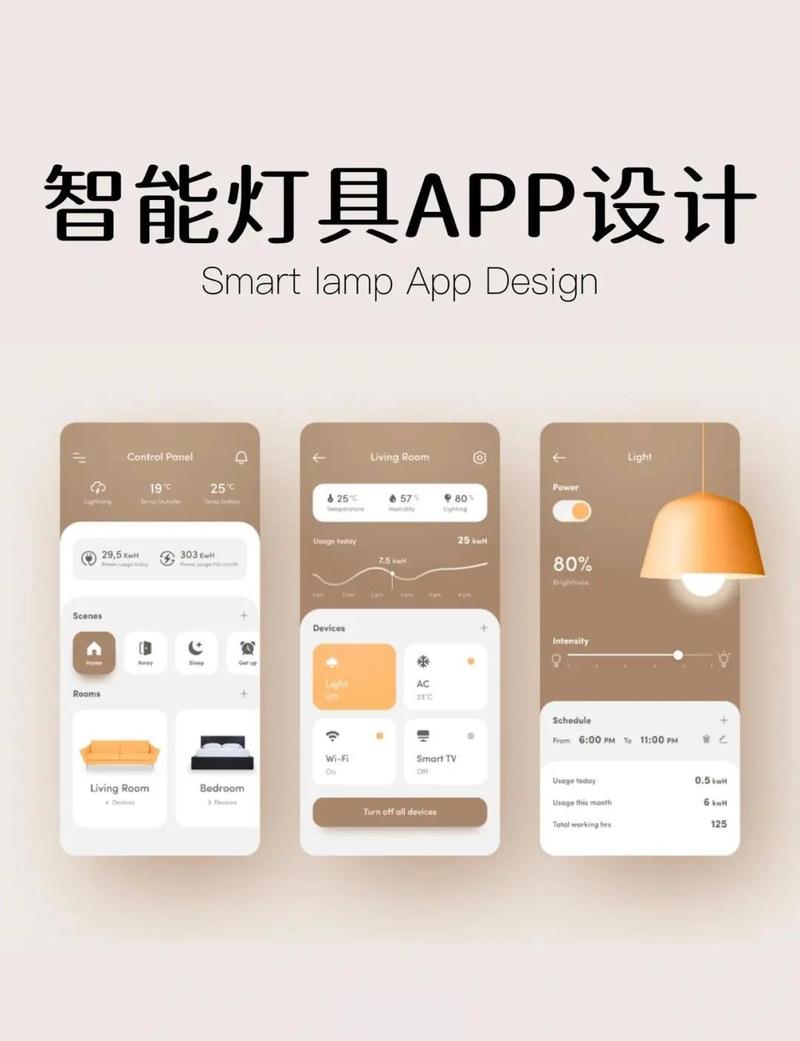
先把它装好、连上,别急着搞花活
很多人第一步就卡住,其实流程不复杂。应用商店搜 NANLINK-智能灯光控制助手 下载安装,打开后注册登录,然后点添加设备。这里注意,灯要先通电、进入配网状态,一般是开关连续拨几次或者长按复位键,具体看你的灯说明书。助手会自动搜附近设备,搜到后输入家里WiFi密码就行。我头一回失败是因为用了5G频段的路由,这助手只认2.4G,换成2.4G立马连上,这个坑你们直接避开。
连上之后先别急着建场景,先在设备列表里把每盏灯改个名,比如“客厅主灯”“卧室床头”“玄关灯”。名字起得清楚,后面做智能灯光控制联动的时候能省一半脑子。我一开始懒,全是“灯1灯2灯3”,结果做场景时自己都分不清哪个是哪个,返工重来。
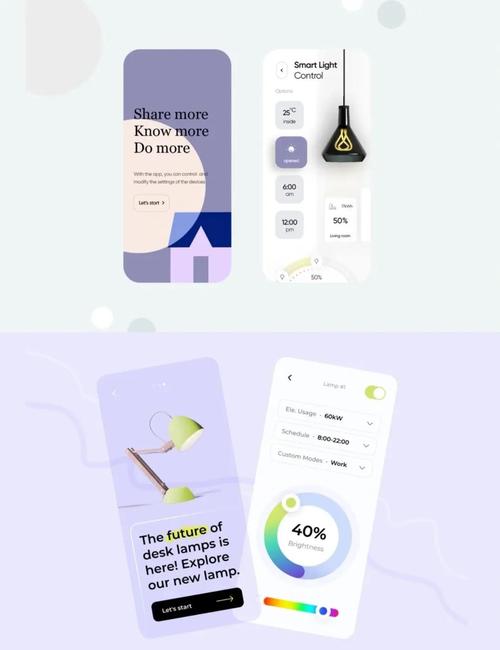
日常最常用的几个功能,先把这些玩熟
装好之后,NANLINK-智能灯光控制助手真正好用的地方在下面这几块。第一是远程开关和调光,下班路上提前把客厅灯打开,到家不用摸黑;亮度色温在手机上滑一下就行,比找遥控器快。第二是定时,我设了早上七点卧室灯渐亮,比闹钟温和多了,晚上十一点自动关客厅主灯,专治我这种躺下就忘关灯的人。
第三是分组,把同一房间的灯归一组,一句“全关”整屋熄灯。第四是场景,这个才是全屋智能灯光控制方案的核心。我建了“观影”“吃饭”“睡前”三个场景:观影就留电视墙那条灯带,亮度调到20%;吃饭主灯暖光全亮;睡前只留床头小夜灯。点一下全屋灯光跟着变,来客人时挺有面儿。
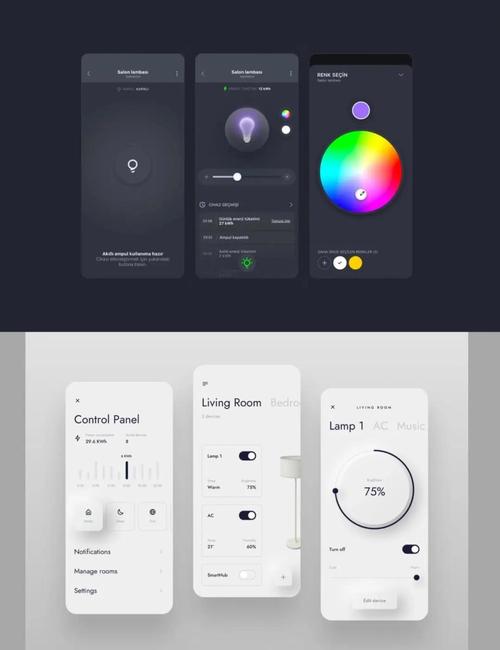
想搭全屋方案,这几条经验能帮你少花钱
如果你家还在装修,那好办,灯位多留零线,后面上智能开关省事。已经装修完的也别慌,用NANLINK-智能灯光控制助手配智能灯泡和灯带,不用改线路,拧上就能用,成本低很多。我的建议是先从一个房间试起,比如客厅,跑顺了再铺到卧室、厨房。
另外提醒两句实在的:一是路由器别太老,设备一多容易掉线,我十几个灯同时在线,老路由偶尔抽风,换了个中端的就稳了;二是场景别贪多,建十几个自己都记不住,常用的四五个足够。还有,NANLINK-智能灯光控制助手的自动化可以设成“离家全关、回家开玄关”,配合门锁或者手动触发都行,这部分多试几次就熟了。
总的来说,这助手不算难上手,关键是先把设备连稳、名字理清,再一步步加场景。按我这个顺序来,一晚上基本能搞定一个屋的全屋智能灯光控制,剩下的就是慢慢调出自己顺眼的亮度了。





 香肠派对官服
 LX冷心口袋软件库
 艾尔指挥官官服下载
 植物大战僵尸杂交版重制版PC最新版
-
Lovia记录美好瞬间的影像工具使用指南
Lovia记录美好瞬间的影像工具怎么用?这篇使用指南从拍照、修图到视频记录一步步讲清楚,适合喜欢随手记录生活的普通用户,帮你快速上手这款影像工具,少走弯路。
[查看全文]
-
ECSS便捷工具助手使用指南与功能介绍
ECSS-便捷工具助手怎么用?这篇使用指南把下载安装、核心功能、常见问题一次讲清楚,适合刚接触这款工具的新手和想提高效率的老用户,看完就能上手操作。
[查看全文]
-
NANLINK智能灯光控制助手怎么用?全屋智能灯
NANLINK-智能灯光控制助手怎么用?这篇手把手教你从下载绑定到全屋智能灯光控制方案落地,含场景联动、定时开关、踩坑提醒,适合想低成本改造家里灯光的新手参考。
[查看全文]
-
简单录手机录屏工具轻量好用推荐
想找一款不占内存、打开就能用的手机录屏工具?简单录轻量好用,没有花里胡哨的功能,录屏、录音、导出一步到位,安卓苹果都能上手,日常记录、教程录制、游戏片段都够用,实测分享给你。
[查看全文]
-
音乐节奏练习助手play music tenuto帮你精准
play music tenuto-音乐节奏练习助手是一款帮乐器爱好者和声乐学习者精准卡拍的节奏训练工具。本文分享实测体验,从节拍器设置到复杂节奏跟练,教你用它解决抢拍拖拍问题,练琴不再靠感觉。
[查看全文]
 小红书APP官方正版
 豆包AI官方最新版
 货拉拉司机版APP官方版
 点淘APP官方版免费最新版