


《ZArchiverPro》是一款专业的手机端文档解压缩软件,支持查看、创建、压缩7z、zip、bzip2、gzip等多种格式,也能解压pio、cramfs、wim、lzip等不常见格式。它提供多线程优化、分卷压缩、直接编辑压缩包内文件等高级功能,满足日常与工作中的几乎所有解压需求。
ZArchiverPro压缩工具核心功能
全格式解压与压缩:支持创建和提取 7z、zip、bzip2、gzip、tar、xz 等主流格式,也能解压 pio、cramfs、wim、ecm、lzip、ar、dmg 等小众格式,覆盖极广。
直接编辑压缩包:无需解压,即可对 zip、7zip、tar、apk 等格式的压缩包进行内部文件的添加、删除、重命名操作,省时省空间。
分卷压缩:可将大文件拆分为多个自定义大小的卷,方便通过邮件或网盘传输。
多线程处理:完美利用多核 CPU,压缩和解压速度显著提升,大文件处理更高效。
ZArchiverPro怎么创建多级压缩包
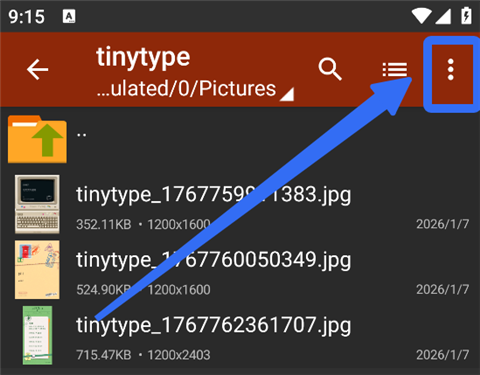
1、打开ZArchiver Pro,进入需要压缩文件的相关文件夹中,点击右上角三点标识。
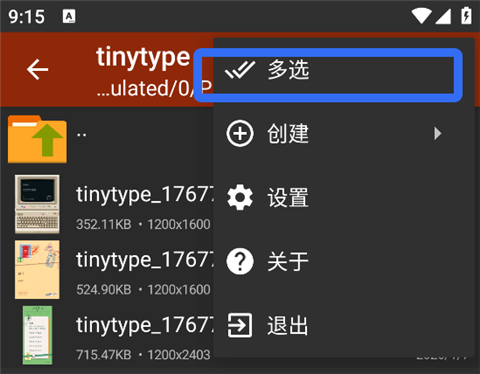
2、选择【多选】,勾选需要压缩的文件。
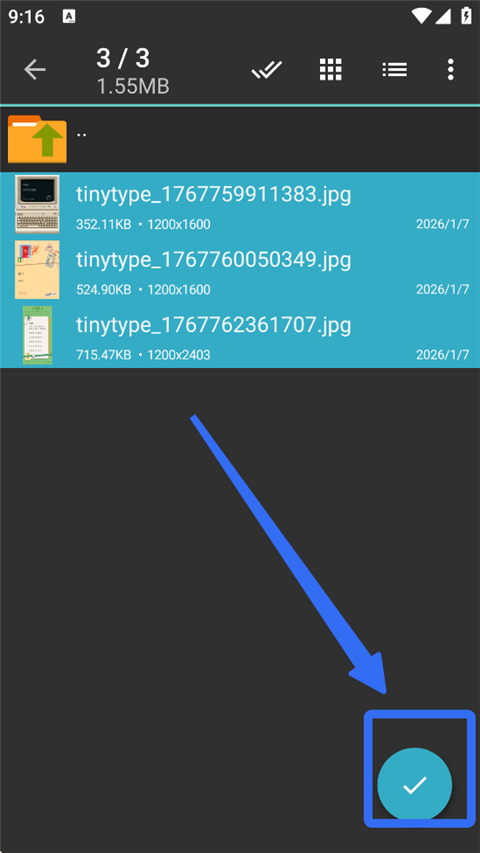
3、选择好后,点击右下角√图标。
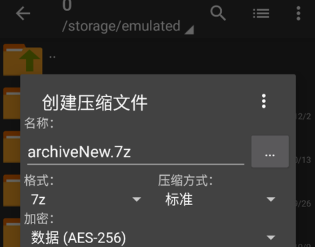
4、再次点击三点标识,选择【创建】。
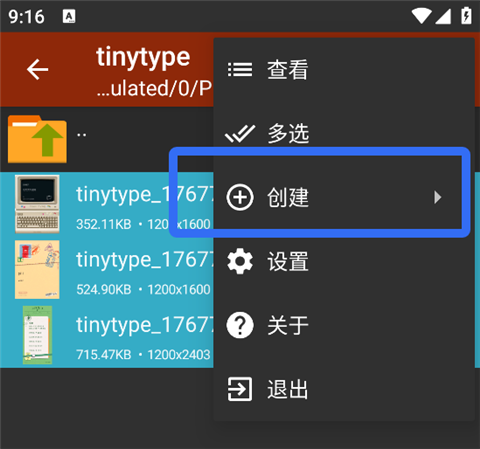
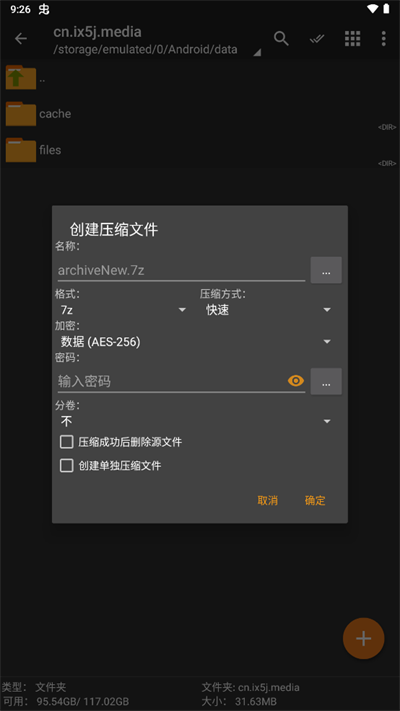
5、点击【创建压缩文件】。
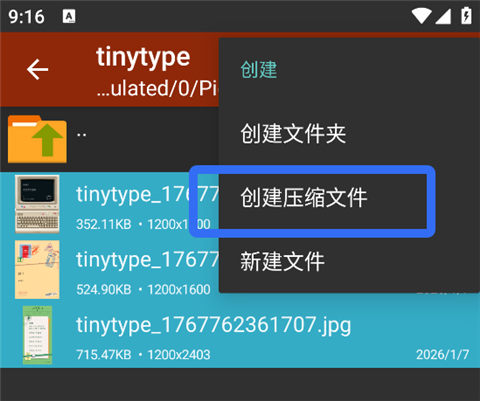
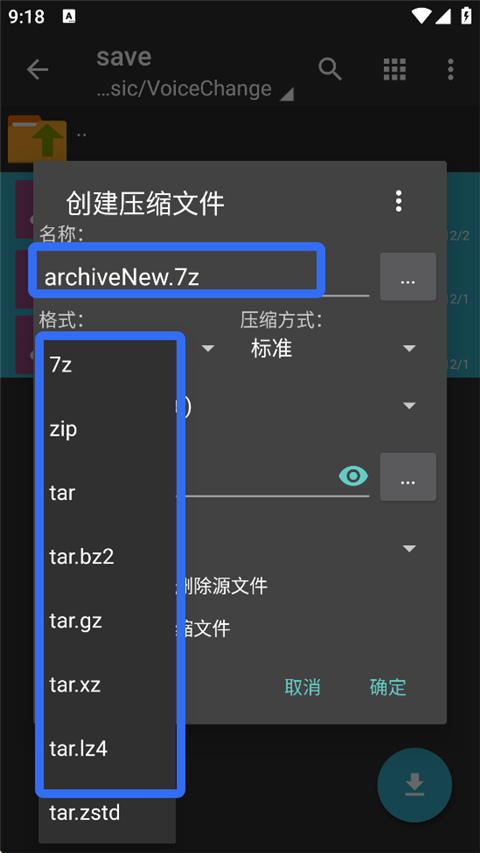
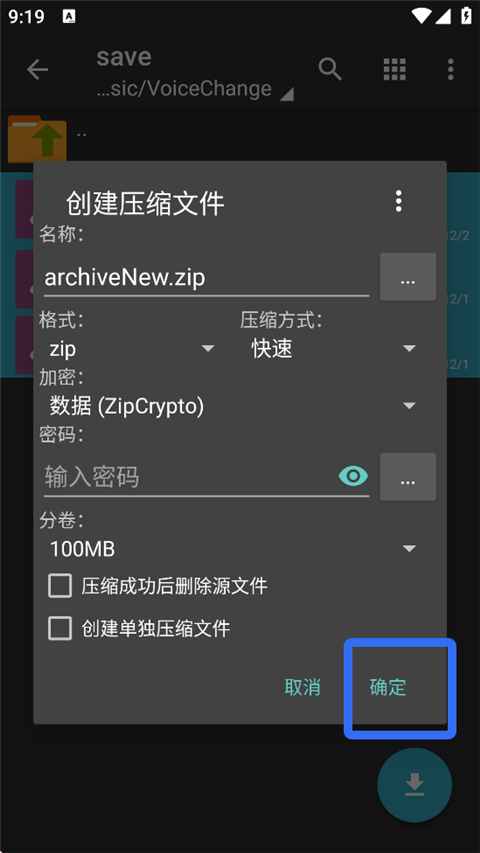
6、输入文件的名称并选择压缩格式。
7、接下来点击分卷一栏的下拉,选择每个卷的大小。
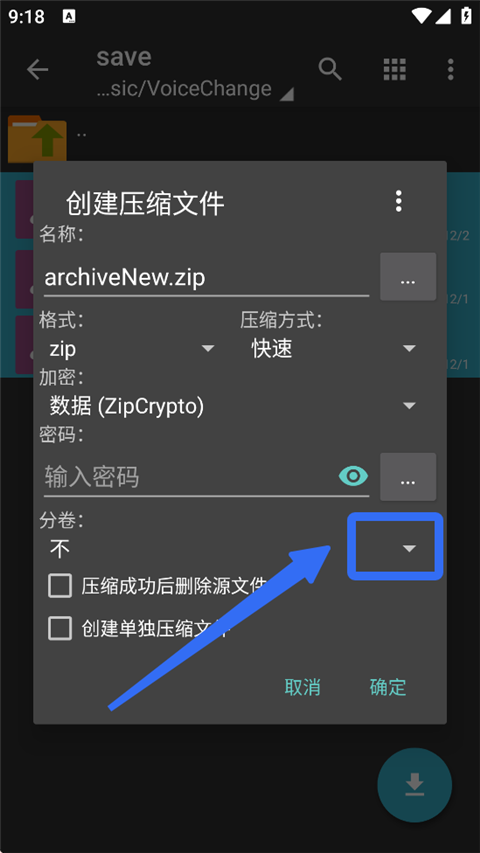
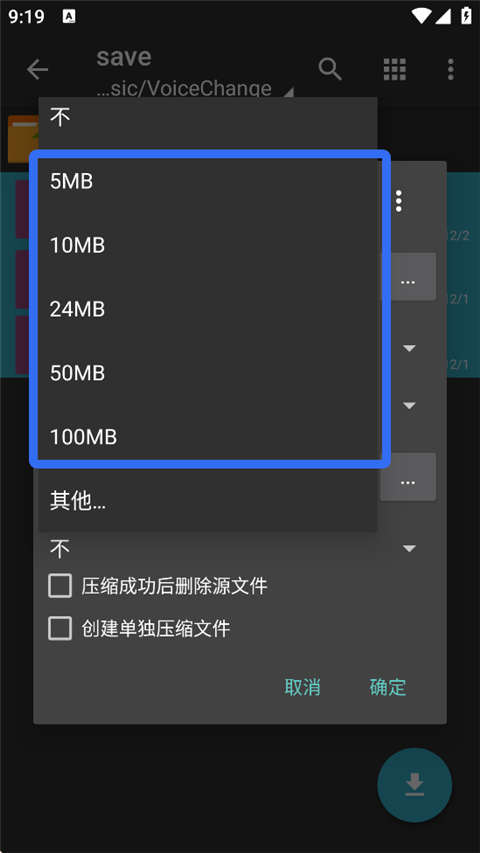
8、最后点击【确定】即可。
ZArchiverPro怎么解压百度网盘的文件
想解压其他网盘的文件,操作步骤一样的
1、打开百度网盘(想解压其他网盘的话,就打开对应的网盘app),下载所需要解压的文件

2、在下载页面点击要解压的文件,在打开方式中选择ZArchiverPro,然后点击确定

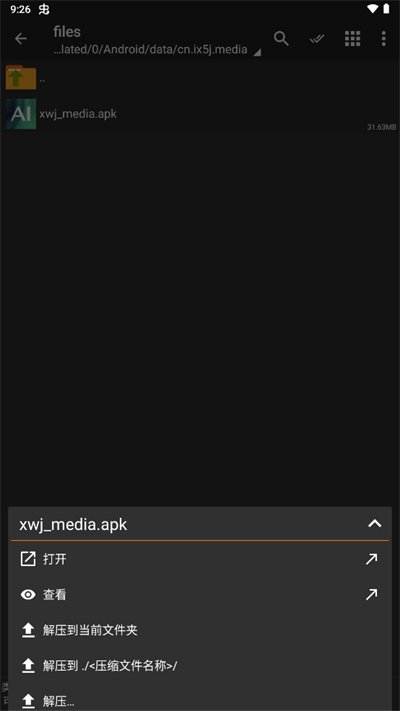
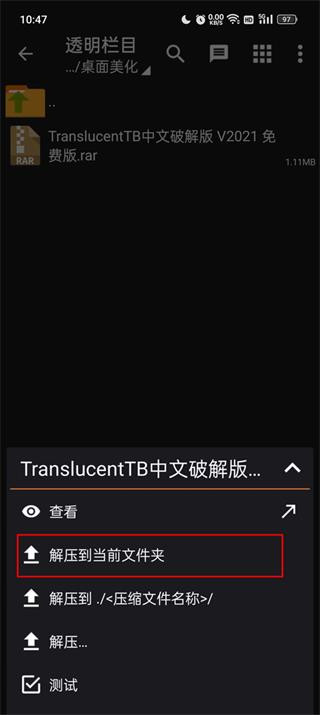
3、跳转到ZArchiverPro软件后,直接长按要解压的文件,选择解压到当前文件夹
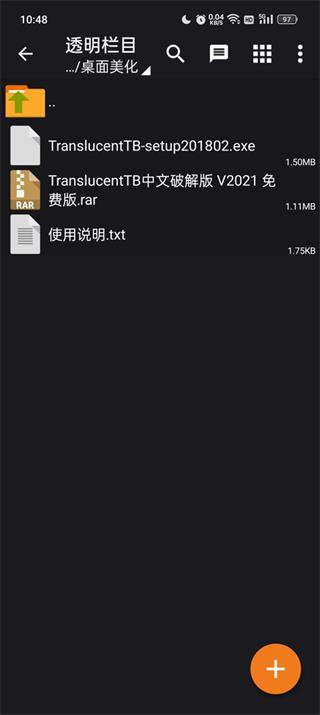
4、解压完成之后,就会得到相应的解压文件
ZArchiverPro和ZArchiver的区别
ZArchiverPro和ZArchiver的核心区别在于:ZArchiverPro是ZArchiver的付费增强版(通过捐赠获得),两者基于同一核心功能,但Pro版在部分高级功能上有所增强。
PRO版有更多的功能可以使用
多线程压缩/解压
UTF-8/UTF-16 文件名支持
可直接点击文件左侧图标进行单选或多选操作
高级压缩包编辑
创建加密压缩文件
创建多分卷压缩包
更多格式支持
查看/提取部分存档
ZArchiver Pro蓝色版、橙色版的区别在哪
蓝色图标的是免费版,橙色图标的是ZArchiver Donate捐赠版(收费专业版)。捐赠版付费后,就是ZArchiver Pro专业版。
专业版只是多了以下几项功能:多线程支持(有助于多核处理器);UTF-8/UTF-16 文件名支持,允许您在压缩文档内使用国际标志;无需启用多选模式,您可以直接通过点击文件名左侧文件图标选择文件。这几项功能并不是必需的实用功能,因此使用免费版已经足够了。
ZArchiverPro无权访问data是什么意思
1、因为Android系统权限限制,从Android11开始,系统为保护用户数据,禁止第三方应用直接访问该目录。
2、软件未获取足够存储权限原因导致,卸载软件重装,在弹出授予权限时授予即可,但高版本系统仍可能受限。
3、部分系统深度保护的文件夹,是需要在root手机的情况下才能访问的,因此没有授予root权限的话,就没有办法访问。
ZArchiverPro解压软件核心优势
专业级格式兼容:不仅覆盖常见压缩格式,还支持许多冷门或系统镜像格式,满足极客和开发人员的特殊需求。
高效的压缩引擎:采用多线程优化,在压缩大型文件夹或解压数GB的游戏数据时,速度远超市面普通解压工具。
无广告纯净体验:Pro版本无任何广告,界面简洁,操作逻辑清晰,专注于文件压缩解压本身。
小编测评
ZArchiverPro是安卓端最强大的压缩解压工具,没有之一。实际使用中,解压一个2GB的7z分卷游戏数据包,耗时仅十几秒,进度条非常丝滑,手机也不烫。
最令人满意的是“直接编辑压缩包”功能:有一次需要往一个已有的apk里替换一张图片,以前得先解压、替换、再重新打包,现在直接用ZArchiverPro打开apk,删除旧图、拖入新图,几秒钟搞定,签名都不影响(当然对apk来说签名会变,但作为文件编辑确实方便)。
| 厂商名称 | |
| 包名 | ru.zdevs.zarchiver.pro |
| 名称 | ZArchiver Pro |
| 版本 | 1.0.11 |
| MD5 | 52d8768191c84d5d5d62f07977a2f932 |
| 性质 | 国产软件 |
| 授权 | 免费软件 |
| 语言 | 中文 |






















 OnePlus_15R

 Windows 11
 Windows 11
 Windows 11