
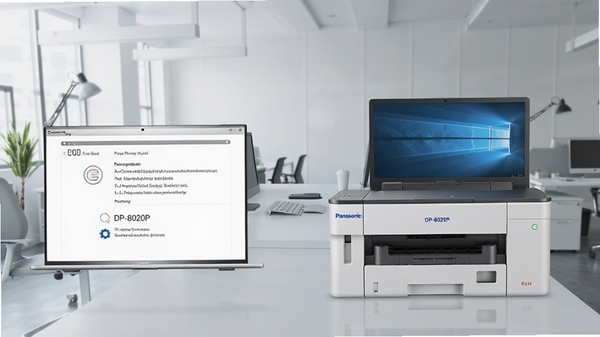
松下DP-8020P驱动程序电脑版是专为松下DP-8020P多功能数码复合机打造的官方驱动软件,是连接电脑与打印设备的核心桥梁。该驱动完美适配Windows与macOS系统,确保打印机与电脑之间数据传输的稳定高效,充分发挥设备在打印、复印、扫描等多方面的强大性能。无论是日常办公文档输出,还是高负荷的批量作业,松下DP-8020P驱动都能提供流畅、可靠的保障,让用户轻松享受专业级的文印体验。本驱动由松下官方发布,安全无毒,功能纯粹,是每一位DP-8020P用户不可或缺的软件组件。
驱动核心功能详解
一键安装,智能识别:
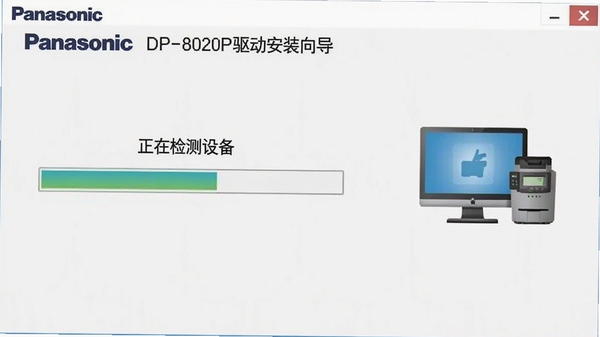
驱动安装程序内置智能检测模块,能够自动识别当前操作系统版本及打印机连接方式(USB或网络),并匹配最合适的驱动程序。用户无需手动选择复杂参数,只需按照安装向导提示操作,即可在数分钟内完成全部安装流程,大大降低了上手门槛。
打印参数全面掌控:
通过松下DP-8020P驱动内置的打印首选项,用户可精细调整纸张尺寸、打印浓度、双面打印模式、多合一排版等参数。同时支持水印添加、页眉页脚设置等高级功能,满足不同文档的个性化输出需求,有效提升办公效率与文件品质。
扫描与复印功能集成:
该驱动不仅管理打印任务,还全面集成了扫描和复印功能驱动。用户可通过电脑直接发起扫描任务,将纸质文档快速转为PDF或JPEG等电子格式,并支持OCR文字识别(需配合相应软件)。复印功能同样支持浓度、倍率等调节,操作直观便捷。
状态监控与耗材管理:
驱动程序会实时显示打印机的工作状态,如打印进度、卡纸报警、墨粉余量等信息。当耗材不足时,系统会主动弹出提示,方便用户提前准备更换,避免工作中断。同时,驱动提供清洗打印头、校准等维护工具,帮助用户保持设备最佳性能。
驱动详细参数与系统适配表
| 支持功能 | 详细说明 |
| 打印分辨率 | 600×600 dpi,确保文本和图像清晰锐利 |
| 打印速度 | 每分钟20页(A4),满足中小型工作组需求 |
| 扫描分辨率 | 最高600×600 dpi(光学),支持插值至4800 dpi |
| 接口类型 | USB 2.0、10/100Base-TX以太网接口 |
| 支持协议 | TCP/IP、NetBEUI、IPP,兼容多种网络环境 |
| 操作系统 | Windows 10/8/7/Vista/XP(32/64位),macOS 10.9及以上 |
| 双面打印 | 标配自动双面打印单元,节省纸张 |
| 耗材类型 | 墨粉盒(型号:DP-8020P专用),感光鼓组件 |
| 电源功耗 | 最大1200W,待机模式约45W,节能环保 |
| 外形尺寸 | 599×612×511mm(宽×深×高),重量约39kg |
使用指南与常见问题排查
高危避坑:安装驱动前,务必卸载电脑中残留的其他打印机驱动,尤其是旧版本松下驱动,否则可能造成冲突,导致安装失败或设备无法识别。
强制操作:连接USB线时,请先安装驱动至“连接设备”步骤,再开启打印机电源并连接USB线,系统将自动识别并完成剩余配置。切勿反向操作。
优化技巧:对于网络打印,建议为打印机设置固定IP地址,并在驱动中手动输入该IP进行安装,可避免因IP变动导致的频繁掉线问题。
优化技巧:若打印出现乱码或空白,请检查驱动端口设置是否与打印机实际连接方式一致,USB连接应选择“USB001”等虚拟端口,网络连接应选择“Standard TCP/IP Port”。
温馨提示:在Windows系统下,可通过“控制面板”->“设备和打印机”找到已安装的松下DP-8020P图标,右键点击选择“打印机属性”可进行高级设置。
温馨提示:macOS用户安装驱动时,若提示“无法打开,因为无法验证开发者”,请前往“系统偏好设置”->“安全性与隐私”->“通用”中点击“仍要打开”即可。
高危避坑:驱动安装过程中,请勿随意中断或关闭安装程序,否则可能导致系统文件损坏。若安装失败,建议重启电脑后尝试重新安装。
优化技巧:遇到打印速度慢或频繁卡纸,请检查纸张厚度是否在60-105g/m范围内,并将纸张平整放入纸盒,同时定期清理搓纸轮。
温馨提示:若驱动安装后打印机仍无法正常工作,可使用Windows系统内置的“疑难解答”工具自动检测修复,或访问本站搜索“打印机驱动修复工具”获取辅助软件。
高危避坑:切勿安装来路不明的第三方驱动,务必使用松下官方或本站提供的下载链接,避免感染病毒或木马。
小编推荐同类软件
常见问题解答
Q:松下DP-8020P驱动下载后无法解压怎么办?
A:请确认下载文件完整性,可能是网络波动导致文件损坏。建议重新下载,并使用WinRAR或7-Zip解压。若仍失败,可尝试更换浏览器下载。
Q:安装驱动时提示“拒绝访问”错误如何解决?
A:请以管理员身份运行安装程序(右键点击安装文件,选择“以管理员身份运行”)。同时关闭杀毒软件或安全卫士,避免误拦截驱动安装进程。
Q:驱动安装后打印机无响应,状态显示脱机怎么办?
A:首先检查打印机电源和连接线是否正常。然后在“设备和打印机”中右键点击打印机图标,选择“查看现在正在打印什么”,点击“打印机”菜单,取消勾选“脱机使用打印机”。
Q:如何彻底卸载松下DP-8020P驱动?
A:在“控制面板”->“程序和功能”中找到松下驱动项,选择卸载。卸载后建议重启电脑,并删除C:\Windows\System32\spool\drivers\x64\3目录下的残留文件(需管理员权限)。
Q:是否支持macOS系统?
A:支持。本驱动提供macOS版本,适用于macOS 10.9及以上系统。安装方法类似,在“系统偏好设置”->“打印机与扫描仪”中点击“+”添加打印机,选择对应驱动即可。
适用场景与目标人群
中小型办公组:适用于10-30人的工作团队,满足日常文档打印、复印、扫描需求,高效稳定,降低办公成本。
行政与文印人员:需要频繁处理文件输出和电子化归档,驱动提供的扫描功能和双面打印特性可大幅提升工作效率。
教育机构与政府部门:对于需要输出大量试卷、通知、红头文件的单位,松下DP-8020P驱动确保输出品质,且操作简单易上手。
SOHO与个人工作室:对于小型创业者或自由职业者,该驱动提供经济实惠的打印解决方案,且占用系统资源少,不干扰其他工作。
IT运维与技术支持:驱动支持网络打印和远程管理功能,便于IT人员集中维护多台设备,快速排查故障,减轻运维压力。
用户真实评价反馈
“公司一直用松下这款复印机,驱动安装很简单,跟着向导走就行,打印效果很清晰,双面打印省纸,办公效率提升明显!办公达人小李”
“之前一直找不到合适的驱动,官网下载太慢,在这里下载后直接装好了,扫描功能也很好用,直接存成PDF,方便归档。行政主管王姐”
“驱动很稳定,用了半年多没出过问题,网络打印也很顺畅,客服服务也不错,推荐给同行了。IT工程师老张”
编辑深度测评
经过编辑实测,松下DP-8020P驱动整体表现令人满意。安装过程流畅,没有捆绑软件和广告推送,界面简洁清晰,功能模块一目了然。打印测试页输出迅速,文字边缘锐利,灰度过渡自然。扫描功能响应灵敏,OCR识别准确率高(配合第三方软件)。驱动运行期间系统资源占用极低,长时间使用未见内存泄漏现象。唯一的不足是设置选项较多,新手可能需要一定时间熟悉,但总体瑕不掩瑜,是一款专业可靠的驱动程序。
更新日志
新增支持Windows 11系统。
优化网络打印连接的稳定性,减少掉线概率。
修复特定分辨率下打印文件出现白边的问题。
更新墨粉余量检测算法,提升低墨粉提醒的准确性。
| 厂商名称 | |
| 包名 | 松下DP-8020P驱动程序 |
| 名称 | 松下DP-8020P驱动程序 |
| 版本 | 0 |
| MD5 | fddfa8c1b75d08f83b8c28bfc4334acb |
| 性质 | 国产游戏 |
| 授权 | 免费软件 |
| 语言 | 中文 |