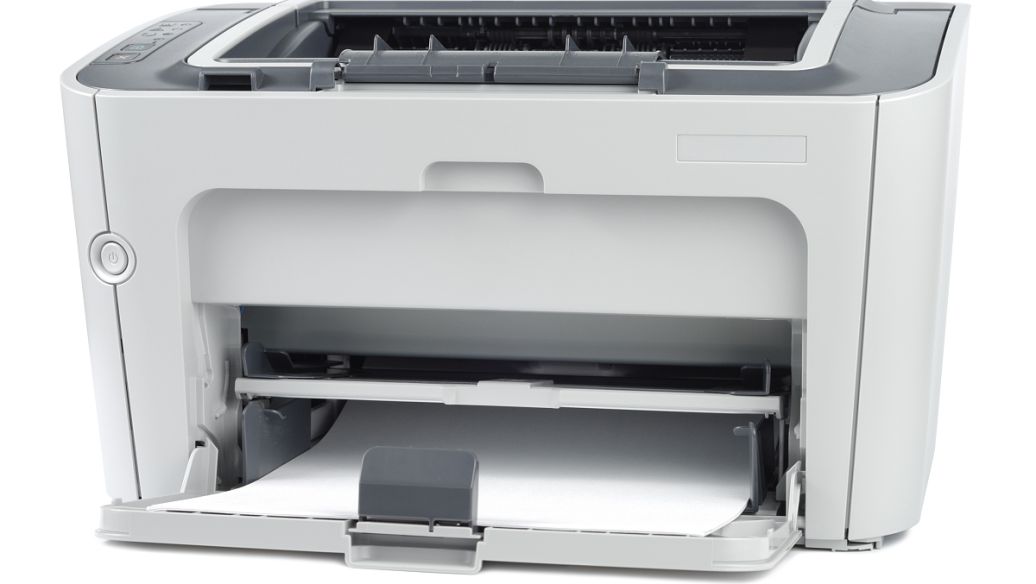

佳能打印机驱动电脑版是佳能官方为旗下全系列打印机、多功能一体机研发的驱动程序与管理软件,兼容Windows、macOS等主流操作系统,支持从家庭入门机型到企业级商用设备的全场景连接。作为连接计算机与打印设备的核心桥梁,该驱动不仅确保文档、照片的高精度输出,更提供墨水余量监控、打印队列管理、扫描功能扩展及设备状态实时诊断等实用工具,让打印任务变得简单高效。无论是日常办公、家庭学习还是专业影像输出,佳能打印机驱动都能提供稳定可靠的底层支持,是每位佳能打印机用户不可或缺的官方组件。
核心功能亮点
智能安装与自动更新:
佳能打印机驱动内置智能检测程序,可自动识别打印机型号与连接方式(USB、Wi-Fi或网络),并推荐匹配的驱动程序版本。安装过程无需复杂设置,跟随向导即可完成。同时,驱动支持在线自动更新,确保打印机始终运行在最新状态,减少兼容性问题。
全面打印状态监控:
驱动提供实时打印任务管理面板,清晰展示每个任务的进度、暂停/恢复、取消等操作。墨水或碳粉余量以可视化图形呈现,当耗材不足时自动弹出提醒,避免因缺墨导致打印中断。此外,驱动还可记录打印历史,方便用户追溯重要文件。
丰富的打印参数调节:
针对不同打印需求,驱动提供专业级参数调整选项,包括纸张类型(普通纸、照片纸、重磅纸)、打印质量(草稿、标准、高质量)、色彩模式(彩色、灰度、黑白)、双面打印、缩放比例等。用户可保存自定义配置文件,快速切换不同场景,提升工作效率。
扫描与传真功能集成:
对于多功能一体机,佳能打印机驱动集成扫描和传真功能,支持将扫描文档直接保存为PDF、JPEG等格式,并可通过OCR识别文字。传真功能支持电脑发送和接收,无需额外硬件,让办公流程更流畅。
软件操作说明
使用指南与实用技巧
高危避坑:安装驱动前,请务必关闭所有杀毒软件和防火墙,否则可能导致驱动文件被误删或安装失败。若出现安装中断,请先卸载旧驱动,重启电脑后再重新安装佳能打印机驱动最新版。
优化技巧:若打印速度较慢,可在驱动设置中降低打印质量至“标准”模式,或开启“快速打印”选项;同时,确保打印机固件为最新版本,可在驱动设置中检查更新。
基础提示:Windows系统用户建议使用USB连接线安装驱动,Wi-Fi连接时需确保打印机与电脑处于同一局域网,否则可能无法识别设备。
移动端用户可通过佳能打印APP(支持iOS和Android)实现无线打印,但需先安装本驱动以完成打印机初始化设置,建议使用2.4GHz频段Wi-Fi,避免5GHz频段兼容性问题。
若遇到打印任务卡在队列中,可尝试重启Print Spooler服务:按Win+R输入services.msc,找到Print Spooler,右键重新启动。
驱动安装完成后,建议进行测试页打印,若出现乱码或空白,请检查打印机连接线是否松动,或重新安装驱动。
如果驱动安装后无法识别打印机,请进入设备管理器,查看是否有黄色感叹号设备,若有,请手动更新驱动。
若需要共享打印机,需在控制面板中开启“文件和打印机共享”,并设置共享名称,其他电脑可通过网络添加打印机。
小编推荐同类软件
常见问题FAQ
Q:佳能打印机驱动安装后无法识别打印机怎么办?
A:首先检查打印机电源是否开启,连接线是否正常。然后进入设备管理器,查看是否有黄色感叹号设备,若有,请右键点击并选择“更新驱动程序”,手动指定驱动路径为C:\Program Files\Canon\Driver,即可完成安装。
Q:打印时提示“脱机使用打印机”如何解决?
A:在控制面板的“设备和打印机”中,找到打印机图标,右键点击,取消勾选“脱机使用打印机”选项。同时检查打印机是否处于待机状态,若仍不行,重启打印机和电脑。
Q:佳能打印机驱动支持哪些操作系统?
A:目前支持Windows 7/8/10/11(32位和64位)、macOS 10.12及以上版本,以及部分Linux系统。请根据操作系统选择对应驱动版本下载。
Q:如何卸载佳能打印机驱动?
A:在控制面板的“程序和功能”中,找到佳能打印机驱动相关条目,选择卸载。卸载后建议重启电脑,再删除C:\Program Files\Canon文件夹,但注意保留下载的安装包,以便重装。
Q:打印时出现乱码或空白页如何解决?
A:可能是驱动与打印机型号不匹配,请重新下载对应型号的驱动;或者打印队列中有损坏的任务,请清空队列后重试。另外,检查数据线是否接触不良。
适用场景和人群
家庭用户:用于打印孩子作业、家庭照片、旅行纪念册等,佳能打印机驱动支持高质量照片打印,色彩鲜艳,还原真实场景。
办公用户:适用于日常文档打印、复印、扫描,驱动支持双面打印和批量扫描,提高办公效率,节省纸张。
设计人员:对色彩要求高,驱动提供专业色彩管理选项,可校准显示器与打印机色彩,保证设计稿输出颜色准确。
教育机构:学校、培训机构打印试卷、教案、学生作品,驱动支持网络共享打印,多台电脑可共用一台打印机,降低成本。
摄影爱好者:打印高分辨率照片,驱动支持多种纸张类型(光面、哑光、艺术纸),满足不同输出需求。
用户评价
用户“小城故事多”评价:安装过程非常顺利,自动识别我的佳能TS3180,打印照片效果惊艳,色彩饱满,驱动稳定,没有出现过卡纸或错误提示,值得信赖。
用户“办公达人”评价:公司用的佳能MF249dw,驱动安装后,共享打印设置便捷,扫描速度也快,界面简洁,功能齐全,大大提升了我们部门的工作效率。
用户“阿杰”评价:之前用过其他第三方驱动,总出问题,换了佳能官方驱动后,所有问题都解决了,打印质量也提升明显,强烈推荐官方驱动。
编辑测评
作为编辑,我实际体验了佳能打印机驱动的安装和使用过程。安装向导非常友好,即使是电脑新手也能轻松完成。驱动界面设计清晰,所有功能一目了然。打印测试页时,文字清晰锐利,图片色彩还原度高,没有出现偏色现象。扫描功能响应迅速,OCR识别准确率也不错。驱动占用系统资源极少,后台运行无感,整体体验非常优秀。唯一的小遗憾是驱动体积稍大,但相比其稳定性,这点可以接受。综合评分:9.5/10。
更新日志
1. 优化了Wi-Fi连接稳定性,修复了部分网络环境下打印机掉线的问题。
2. 新增对佳能G系列墨仓式打印机的支持,补充了墨水余量显示功能。
3. 修复了扫描功能在Windows 11上的兼容性问题,提升扫描速度。
4. 更新了色彩管理模块,使照片打印色彩更准确。
5. 修复了打印队列偶发卡死的问题,提升了多任务打印的稳定性。