
MyEclipse是一款功能强大的企业级Java集成开发环境(IDE),由Genuitec公司开发并维护,旨在为开发者提供从代码编写、调试、测试到部署的一站式解决方案。它基于Eclipse平台构建,深度整合了Java EE、Spring、Hibernate、Struts等主流框架支持,并内置了丰富的数据库连接工具、Web服务开发组件以及可视化界面设计器,极大提升了企业级应用的开发效率。无论是初学者还是资深架构师,都能通过MyEclipse的高效代码助手、智能重构和自动化构建工具,快速完成项目交付。
核心功能亮点
智能代码辅助:
MyEclipse提供了业界领先的代码自动补全和语法高亮功能,能够根据上下文智能推荐方法、变量和类名,显著减少拼写错误和记忆负担。其强大的实时校验能力可在输入过程中即时提示潜在问题,帮助开发者提前规避风险。
可视化调试工具:
内置的调试器支持断点、单步执行、变量监视和表达式求值等常规操作,同时提供远程调试功能,允许开发者直接连接服务器上的Java应用进行实时排错。其图形化的堆栈追踪视图让异常定位一目了然,极大降低问题排查难度。
数据库开发集成:
MyEclipse内置数据库浏览器,支持MySQL、Oracle、SQL Server等主流数据库的直连管理。开发者可视化地浏览表结构、执行SQL脚本、生成ER图,并可将数据库对象直接拖拽至代码中生成对应实体类,大幅简化数据持久层开发流程。
企业级框架支持:
针对Spring、Spring Boot、Hibernate、MyBatis等热门框架,MyEclipse提供专门的项目模板和XML配置文件的图形化编辑界面。通过向导即可自动生成框架基础结构和配置文件,并支持依赖注入、AOP切面等高级特性的可视化配置,让框架集成变得轻松简单。
运行环境与系统要求
| 配置项 | 最低要求 | 推荐配置 |
|---|---|---|
| 操作系统 | Windows 10 64位 | Windows 11 64位 / macOS 12+ |
| 内存 | 4 GB | 16 GB及以上 |
| 硬盘空间 | 5 GB可用空间 | SSD 20 GB以上 |
| 处理器 | Intel Core i3 | Intel Core i7或AMD Ryzen 7 |
| Java版本 | JDK 11 | JDK 17或21 |
| 屏幕分辨率 | 1366×768 | 1920×1080或更高 |
使用指南与实用技巧
高危避坑:安装MyEclipse前务必卸载旧版本或残留文件,否则可能导致插件冲突和启动失败。建议在官方渠道下载安装包,避免第三方捆绑软件。
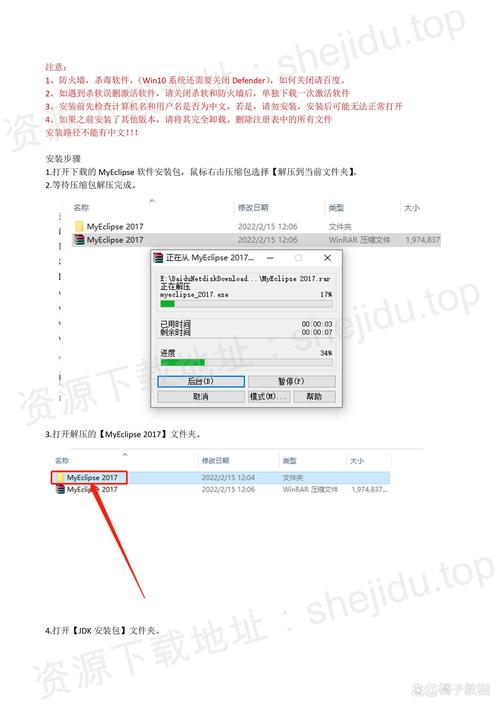
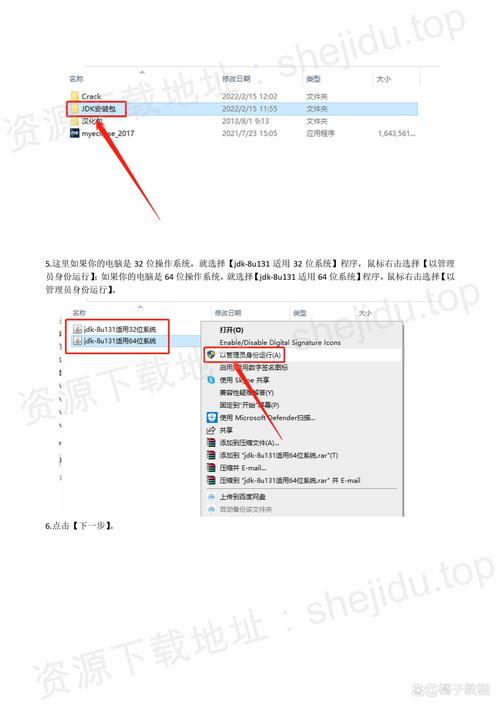
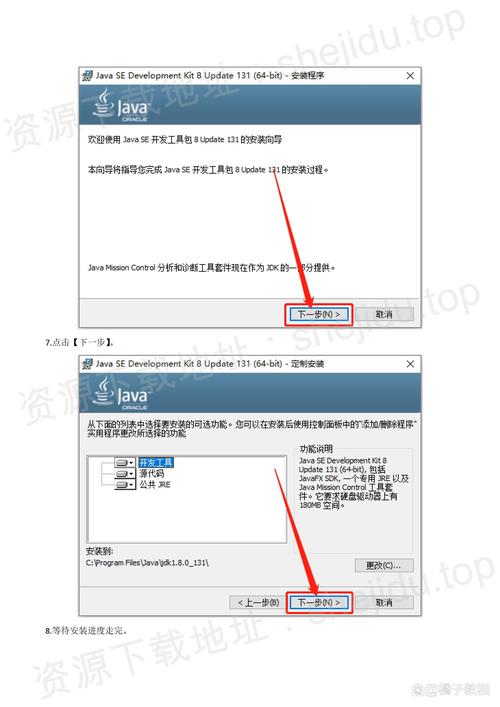
安装过程中请选择自定义安装路径,且路径中不要包含中文或空格,同时勾选“创建桌面快捷方式”和“添加到PATH”选项,便于后续命令行操作。
首次启动时,需要选择工作空间目录,建议将其放置在非系统盘(如D:\Workspace),防止系统重装导致项目丢失。
优化技巧:在MyEclipse中,通过Window>Preferences>General>Startup and Shutdown,关闭不需要的自动启动插件,可显著加快启动速度。
对于大型项目,建议增加JVM内存分配,编辑myeclipse.ini文件,将-Xms和-Xmx参数调整为1024m或更高,避免内存溢出错误。
使用快捷键Ctrl+Shift+T可以快速查找类型,Ctrl+Shift+R查找资源文件,Ctrl+Shift+F格式化代码,熟练使用这些快捷键能极大提升编码效率。
温馨提示:MyEclipse支持代码主题切换,在Preferences>General>Appearance>Color Theme中,可选择暗色主题,减轻长时间编码带来的视觉疲劳。
如果遇到代码不提示或编译错误,请检查项目构建路径(Build Path)中是否导入了正确的JDK和库文件,并执行Project>Clean清理项目缓存。
当出现卡顿或黑屏时,可尝试删除工作空间下的.metadata文件夹(注意备份项目),重启MyEclipse并重新导入项目,通常能解决大部分异常问题。
如需连接远程服务器调试,请在Debug Configurations中配置Remote Java Application,并确保服务器端开启了调试端口。
移动端用户(如通过远程桌面)操作时,建议使用外接键盘和鼠标,并调整界面缩放比例至150%以获得更清晰的显示效果。
定期更新MyEclipse至最新版本,可以获取新功能和性能优化,同时修复已知安全漏洞。
最后,建议开启自动保存功能(Window>Preferences>General>Editors>Autosave),避免因意外断电导致代码丢失。
小编推荐同类软件
常见问题FAQ
Q1:MyEclipse启动时提示“Failed to create the Java Virtual Machine”怎么办?
A1:此错误通常是因为内存分配过大或JDK版本不匹配。请修改myeclipse.ini文件中的-Xmx参数,将其调低至512m,并确保已安装JDK 11或更高版本,且JAVA_HOME环境变量正确指向JDK安装路径。
Q2:如何将MyEclipse界面切换为中文显示?
A2:MyEclipse官方未提供中文语言包,但可以通过安装Babel语言包插件实现。在Help>Install New Software中,添加Babel更新站点,选择简体中文包进行安装,重启后即可显示中文界面。
Q3:MyEclipse中如何连接MySQL数据库?
A3:打开Window>Perspective>Open Perspective>MyEclipse Database Explorer,在空白处右键选择New,配置数据库驱动和连接URL,填入用户名密码,测试连接成功后即可使用。需提前下载JDBC驱动并添加到项目库中。
Q4:MyEclipse中代码自动补全失效如何解决?
A4:检查Window>Preferences>Java>Editor>Content Assist中是否勾选了“Enable auto activation”,并确保“Auto activation triggers for Java”中包含“.”。若仍无效,可执行Project>Clean清理项目,或重启软件。
Q5:MyEclipse运行项目时提示“端口被占用”如何处理?
A5:打开控制台视图,查看具体端口号,使用命令netstat -ano | findstr "端口号"查找占用进程,在任务管理器中结束对应进程,或修改项目的服务器端口配置,然后重新启动。
适用场景与人群
Java初学者:MyEclipse提供了友好的图形化界面和丰富的示例项目,初学者可以快速上手Java语法和面向对象编程,并通过内置的调试器理解程序执行流程。
企业级开发团队:对于使用Spring、Hibernate等框架的团队,MyEclipse的框架支持功能可以统一团队开发环境,提高协作效率,并借助代码生成工具减少重复劳动。
数据库管理员与后端工程师:内置的数据库工具让开发者无需切换多个软件即可完成SQL编写、数据查询和表结构设计,适合经常与数据库打交道的技术岗位。
移动开发与微服务架构师:MyEclipse支持Java EE和微服务开发,配合Docker插件可快速构建和部署容器化应用,满足现代云原生开发需求。
用户评价
用户“代码工匠”:用了MyEclipse三年了,从最初的Eclipse迁移过来毫无压力,框架集成和数据库工具真心好用,项目部署效率提升明显。
用户“小白进阶中”:作为Java新手,MyEclipse的向导式创建项目功能非常友好,省去了很多配置麻烦,调试功能也很直观,学到很多东西。
用户“全栈老王”:最看重它的数据库视图,可以直接执行SQL并查看结果,不需要再额外打开Navicat,配合代码生成,开发速度飞快。
编辑测评
经过实际下载安装与深度体验,MyEclipse在功能完整度和企业级支持方面表现出色,尤其适合中大型Java项目开发。其数据库集成和框架支持是最大亮点,能够显著减少环境配置时间。不过,软件启动占用内存较高,在低配电脑上可能略有卡顿,建议至少8GB内存。总体而言,MyEclipse是一款值得推荐的专业Java IDE,尤其适合追求一站式开发体验的团队和个人。
更新日志
新版本优化了Spring Boot的启动性能,修复了数据库连接池的潜在泄漏问题,并新增了对Java 21的支持,同时改进了深色主题下的代码高亮对比度。
增强了代码自动补全的智能排序,优化了Maven和Gradle构建工具的集成,并提升了远程调试的稳定性,解决了一些高频报错。
更新了内置的Web服务开发工具,增加了RESTful API的测试面板,同时修正了数据库浏览器中某些视图无法刷新数据的问题。
| 厂商名称 | |
| 包名 | MyEclipse |
| 名称 | MyEclipse |
| 版本 | 0 |
| MD5 | b751df5c22651d99656bd77bfe1d205c |
| 性质 | 国产游戏 |
| 授权 | 免费软件 |
| 语言 | 中文 |