

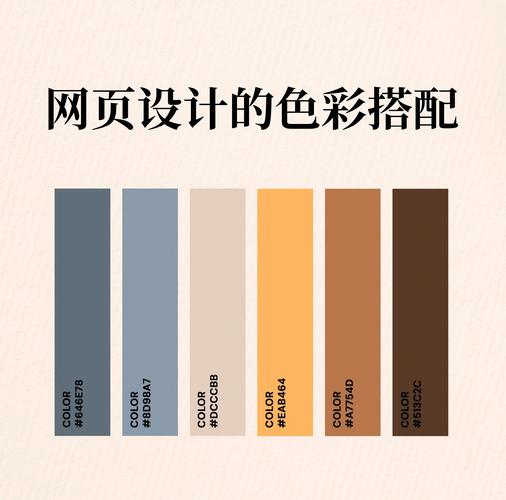
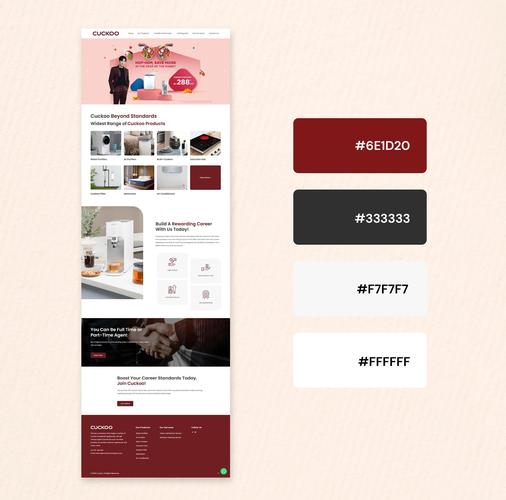
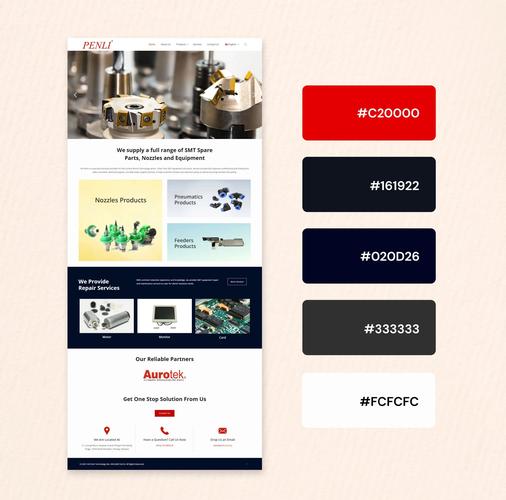
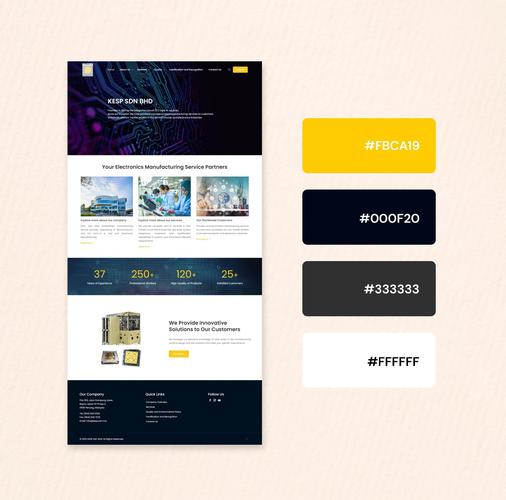

Htmlcolor是一款专注于网页设计与前端开发的配色辅助工具,它集成了色彩选择、调色板生成、颜色代码转换、对比度检测等多种实用功能,旨在帮助设计师、前端工程师以及色彩爱好者快速获取精准的颜色数值,并高效完成网页配色方案的设计与调试。无论是初学者还是资深从业者,都能通过Htmlcolor简化工作流程,提升创作效率。软件支持Windows、macOS等主流桌面操作系统,提供直观的可视化界面和强大的色彩管理能力,是网页设计与开发过程中不可或缺的效率利器。
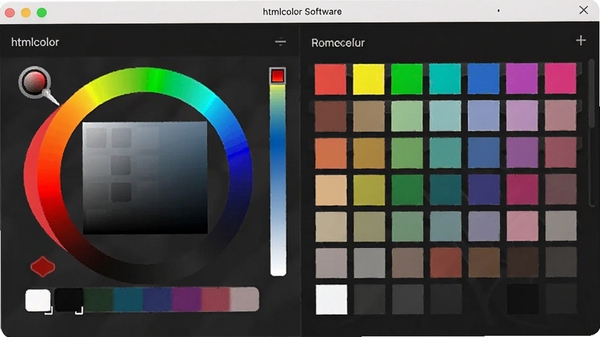
核心功能亮点
智能取色与色彩识别:
Htmlcolor支持屏幕任意位置取色,只需将鼠标悬停至目标像素点,即可实时显示对应的HEX、RGB、HSL等多种格式的颜色代码,并支持一键复制,极大简化了从设计稿或网页中提取颜色的流程,确保色彩还原的准确性。
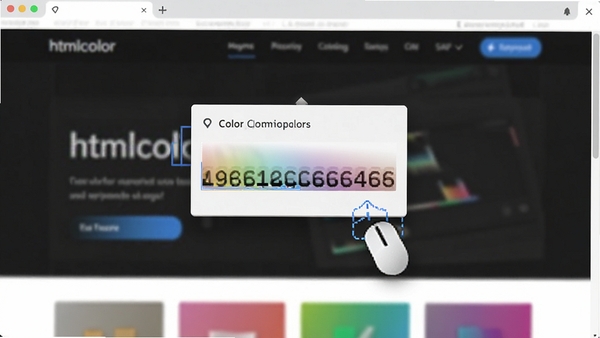
专业调色板与配色方案:
内置丰富的预设调色板,涵盖Material Design、Flat UI、Bootstrap等流行配色体系,同时支持用户自定义色彩组合。通过色相环、饱和度/亮度调节面板,可自由探索色彩关系,并自动生成基于互补色、类似色、三角色等经典配色理论的方案,为网页设计提供专业且富有创意的配色灵感。
颜色代码格式转换:
支持HEX、RGB、RGBA、HSL、HSLA、CMYK等主流颜色代码格式之间的双向转换,满足不同开发环境和设计工具的需求。粘贴任意格式的颜色值,即可自动识别并显示其余格式的对应值,免去手动计算的繁琐,降低出错概率,提升开发效率。
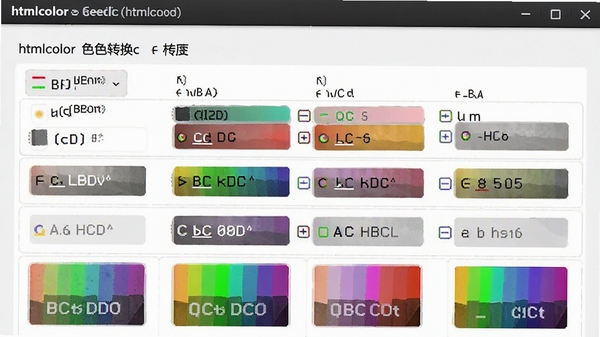
无障碍对比度检测:
依据WCAG 2.1无障碍标准,快速检测前景色与背景色之间的对比度,并给出通过或失败的评级建议(AA/AAA)。帮助设计师确保网页文本的可读性,满足无障碍访问需求,尤其适合面向公众服务的网站和应用程序,体现专业与关怀。
详细使用指南
| 功能模块 | 操作说明 | 适用场景 |
|---|---|---|
| 取色器 | 点击“取色”按钮,鼠标变为放大镜样式,移动至目标位置单击即可锁定颜色,自动填入代码框。支持放大镜辅助精确定位像素。 | 从网页、图片、设计稿中提取颜色,快速获取品牌色、主色调等。 |
| 调色板 | 在“调色板”标签页,可从预设库中拖拽色块至工作区,或通过色环/滑块手动调节,形成自定义配色组。支持保存为项目文件。 | 设计初期探索色彩搭配,快速建立整体视觉基调。 |
| 格式转换 | 在“转换”输入框粘贴任意格式颜色值,程序自动解析并显示所有格式结果,点击复制按钮即可输出。 | 将设计稿中的HEX值转为RGB用于代码,或反之。 |
| 对比度检测 | 分别输入前景色和背景色,点击“检测”即显示对比度比值及WCAG评级,并给出修改建议。 | 验证文本可读性,确保符合无障碍标准,提升用户体验。 |
使用经验技巧
高危避坑:在取色时,务必确保屏幕缩放比例为100%,否则取色位置可能偏移,导致获取错误的颜色代码。建议在系统显示设置中临时调整缩放比例。
强制操作:首次使用“屏幕取色”功能时,需在系统设置中授予Htmlcolor“屏幕录制”或“辅助功能”权限(macOS),否则无法捕获屏幕像素。Windows系统则需以管理员身份运行软件。
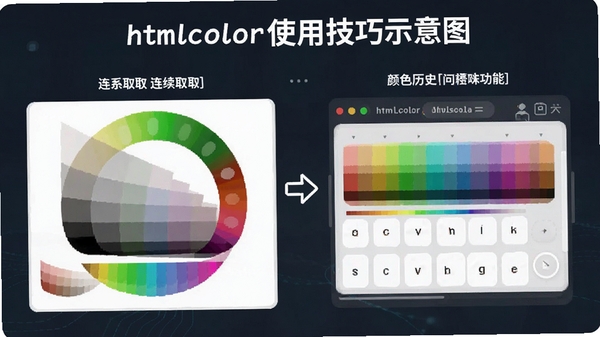
优化技巧:当需要从多张图片中连续取色时,可开启“自动复制”模式,每点击一次取色,颜色代码自动复制到剪贴板,无需手动点击复制,大幅提升工作效率。
优化技巧:利用“颜色历史”功能,可回溯最近使用的20种颜色,方便在不同方案间切换对比,避免重复取色。
温馨提示:若软件启动后出现闪退,请检查显卡驱动是否为最新版本,并尝试关闭硬件加速功能(在设置中勾选“禁用硬件加速”)。
温馨提示:安装时建议选择自定义安装路径,避免安装在C盘系统盘,以防权限不足导致无法保存配置信息。同时,安装过程中请关闭杀毒软件,避免误报拦截。
若遇到无法解析的颜色代码,请确认输入格式是否正确,例如HEX格式需以“#”开头,RGB格式需为“rgb(0,0,0)”或“rgba(0,0,0,0.5)”形式。支持直接粘贴CSS中的颜色变量,如“var(--main-color)”,但需要手动补充具体色值。
对于需要批量处理颜色值的场景,可利用“导入导出”功能,将颜色列表保存为CSV文件,在Excel中编辑后重新导入,实现高效管理。
小编推荐同类软件
常见问题FAQ
Q:Htmlcolor如何实现屏幕取色?
A:点击工具栏上的“取色”按钮,鼠标变为放大镜图标,移动至目标像素点单击即可锁定颜色,颜色代码自动显示并复制。若无法取色,请检查系统权限设置,确保已允许Htmlcolor访问屏幕录制。
Q:如何将调色板方案导出为CSS变量?
A:在“调色板”工作区,点击“导出”按钮,选择“CSS变量”格式,即可生成:root{--primary-color: #...}形式的代码,可直接复制到项目中使用。
Q:为什么对比度检测结果与在线工具有差异?
A:Htmlcolor遵循WCAG 2.1标准计算,与大多数权威在线工具一致。请确保前景色和背景色均为不透明颜色,若包含透明度,建议先转换为不透明色再检测。
Q:软件是否支持深色模式?
A:支持。在“设置”中可选择“跟随系统”或“深色模式”,符合不同用户的视觉偏好。深色模式可降低屏幕亮度刺激,提升夜间使用舒适度。
适用场景和人群
网页设计师:负责网站视觉设计,需要快速提取设计稿中的色彩、创建和谐配色方案,并确保文本可读性,Htmlcolor可大幅提升工作效率,减少重复劳动。
前端开发工程师:在编写CSS代码时,经常需要将设计稿中的颜色值转换为代码可用的格式,Htmlcolor提供多种格式互转,并支持对比度检测,帮助开发人员确保页面符合无障碍标准。
UI/UX设计师:在界面设计阶段,需要探索多种配色可能性,Htmlcolor的调色板生成功能可基于色彩理论快速生成备选方案,辅助决策,提升设计质量。
平面设计师与插画师:虽主要面向网页,但同样适用于平面设计中的色彩管理,通过取色器获取灵感图片中的颜色,建立专属色库,保持作品风格统一。
用户评价
用户“设计小新”:
“Htmlcolor的屏幕取色太方便了,直接就能拿到颜色代码,再也不用截图到PS里吸色了。对比度检测功能也很实用,帮我提前发现了几个文本可读性问题。”
用户“前端老王”:
“以前写样式总是为颜色转换发愁,现在直接复制RGB就能看到HEX,效率提升不少。调色板功能也很强大,能快速生成一套配色,适合我这种没什么色彩天赋的程序员。”
用户“色彩控阿紫”:
“作为色彩爱好者,很喜欢它的色彩历史功能,可以随时回顾之前用过的颜色。而且软件界面很干净,没有广告,用起来很舒服。”
编辑测评
经过深度体验,Htmlcolor在色彩工具领域表现出色。其取色速度与精准度令人满意,色彩转换支持格式全面,对比度检测严格遵循标准,为专业用户提供了可靠保障。调色板功能兼顾创意与实用性,预设方案丰富,且支持自定义保存,适合设计流程中的多种需求。界面设计简洁直观,学习成本低,无论是新手还是专家都能快速上手。虽然部分高级功能需要付费解锁,但免费版已能满足大部分日常需求。总体而言,Htmlcolor是一款值得推荐的网页配色工具,能切实提升设计开发效率。
更新日志
v3.2.0 新增色彩历史记录面板,支持拖拽排序;优化屏幕取色算法,提升低对比度边缘的取色精度。
v3.1.5 修复了在某些高DPI显示器上取色偏移的问题;增加十六进制简写格式的转换支持。
v3.1.0 新增调色板云同步功能,支持登录账号后跨设备同步配色方案;改进对比度检测报告展示,增加更直观的视觉反馈。
| 厂商名称 | |
| 包名 | Htmlcolor |
| 名称 | Htmlcolor |
| 版本 | 1.4.0.0 |
| MD5 | 3096779c51af74db16a5dd7969bca90f |
| 性质 | 国产游戏 |
| 授权 | 免费软件 |
| 语言 | 简体中文 |










![VMware Cloud Foundation 9.1[企业私有云一体化平台]官方正式版完](http://pic.xlhs.com/up/2026-8/17881693619609953.png)





