



Hotkey resolution changer是一款专为游戏玩家和高效办公人群打造的屏幕分辨率快速切换工具,它能够通过自定义热键,让您在不同分辨率、刷新率和颜色深度之间一键切换,告别繁琐的系统设置步骤。无论是为了提升游戏性能、适配不同显示设备,还是在办公与娱乐模式间快速切换,Hotkey resolution changer都能为您提供极致便捷的解决方案。软件体积小巧、占用资源极低,完全免费,是您提升电脑使用效率的得力助手。
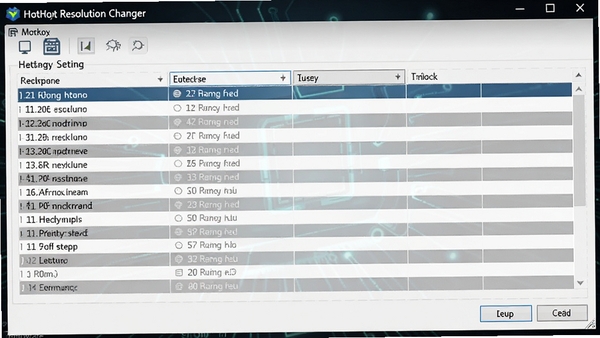
核心功能亮点
热键一键切换分辨率:
您可以为任意分辨率组合(如1920x1080、2560x1440等)分配专属热键,按下快捷键即可瞬间完成切换,无需打开系统显示设置,尤其适合在游戏与桌面模式间快速切换,提升操作效率。
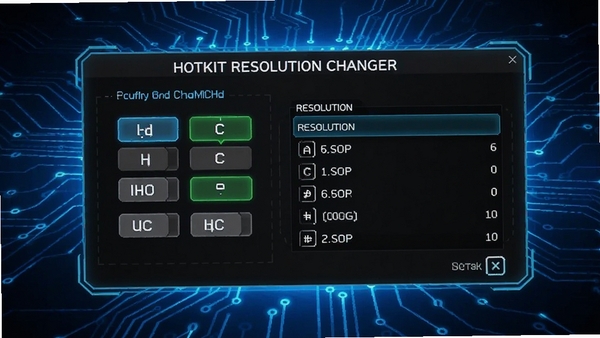
多配置文件管理:
软件支持创建多个配置文件,每个文件可包含不同的分辨率、刷新率、颜色深度组合,并可为每个文件设置独立热键。您可以根据不同游戏或应用场景(如FPS游戏、办公、观影)快速调用预设方案,实现个性化适配。
系统托盘快捷操作:
软件常驻系统托盘,右键即可快速切换分辨率,无需打开主界面,操作更加便捷。同时支持开机自启动,让您每次开机即可享受高效体验。
智能检测与兼容:
软件自动检测显示器支持的分辨率与刷新率列表,避免无效设置。同时兼容Windows 7/10/11等主流系统,并支持多显示器环境,每个显示器可独立设置热键,满足复杂使用需求。
详细使用指南
使用经验与技巧
高危避坑:请勿在游戏运行时(尤其全屏独占模式)直接使用热键切换分辨率,可能导致游戏崩溃或画面撕裂。建议先在桌面测试热键,再进入游戏。
优化技巧:为常用分辨率设置“循环切换”热键(如Alt+方向键上/下),可在多个方案间快速循环,减少按键记忆负担。
基础提示:安装时建议关闭安全软件,避免误报;软件为绿色便携版,解压后即可使用,无需安装。
在Windows 11系统上,请确保系统已安装最新显卡驱动,否则可能无法识别部分高刷新率模式。若遇到热键无响应,请检查是否与第三方软件(如屏幕录制工具、输入法)热键冲突,可在软件设置中重新定义热键。
移动端用户若使用远程桌面连接电脑,无法直接调用热键,建议通过手机远程操控软件(如向日葵)的虚拟按键功能实现。若出现黑屏或闪退,请尝试以管理员身份运行软件,并检查显卡驱动是否过期。若缺少VC++运行库,请搜索“VC_redist.x64.exe”下载安装。
对于多显示器用户,建议为每个显示器单独设置热键,避免切换混乱。同时,可设置“主显示器”优先切换,防止误操作。
若需临时恢复默认分辨率,可设置“默认热键”(如Ctrl+Alt+D),一键恢复系统推荐设置,避免长时间错误分辨率导致视觉疲劳。

小编推荐同类软件
常见问题FAQ
Q:热键无响应怎么办?
A:首先检查热键是否被其他软件占用,可在软件设置中更换热键组合。其次,请以管理员身份运行软件,确保权限充足。若仍无效,尝试重启软件或系统。
Q:切换分辨率后屏幕黑屏几秒正常吗?
A:正常现象,系统需要短暂时间调整显示信号。若长时间黑屏,请按Esc键恢复,或重启软件。建议在切换前保存工作,避免数据丢失。
Q:软件支持多显示器吗?
A:支持。您可以在设置中为每个显示器独立配置热键,实现分别切换。注意部分显卡驱动可能限制某些组合,请更新驱动。
Q:如何备份我的配置?
A:配置文件保存在软件目录下的config.ini文件中,复制该文件即可备份。重装系统前请提前备份,以免丢失。
适用场景和人群
游戏玩家:
在游戏与桌面间快速切换分辨率,提升性能或适配不同游戏,避免频繁进入设置菜单,操作更高效。
办公职场人士:
在办公软件与演示模式间切换分辨率,获得更舒适的显示效果,提高工作效率,减少视觉疲劳。
多媒体创作者:
在剪辑、调色等不同工作流中切换分辨率,精准匹配输出需求,保证色彩与细节准确。
电脑发烧友:
喜欢折腾系统设置,通过热键快速测试不同分辨率下的显示效果,享受个性化体验。
用户评价
玩家小张:"以前切换分辨率要右键桌面-显示设置,麻烦死了。用了Hotkey resolution changer后,一键切换,打游戏流畅多了,强烈推荐!"
办公族李女士:"公司电脑经常要外接投影仪,分辨率总是不对。现在设置好热键,一键切换,太方便了,节省了很多时间。"
专业用户王先生:"软件虽小,功能强大。支持多显示器独立热键,对我这种双屏工作的人来说简直是神器。"
编辑测评
经过实际体验,Hotkey resolution changer在功能上完全符合其定位,热键切换响应迅速,几乎无延迟。软件界面简洁,设置逻辑清晰,新手也能快速上手。多配置文件功能对于游戏玩家尤为实用,可针对不同游戏预设分辨率方案。系统托盘操作便捷,不占用任务栏空间。整体而言,这是一款高效、稳定、免费的分辨率管理工具,值得推荐。
更新日志
v2.0.0:全新界面设计,支持深色模式,优化多显示器热键管理,修复已知崩溃问题。
v1.8.5:新增命令行支持,允许外部程序调用,增强自动化能力。
v1.7.2:改进了配置文件导入导出功能,增加配置备份提醒。
| 厂商名称 | |
| 包名 | Hotkey resolution changer |
| 名称 | Hotkey resolution changer |
| 版本 | 1.9.0.0 |
| MD5 | 45d7305c7197cdfd113c7490d10e5730 |
| 性质 | 国产游戏 |
| 授权 | 免费软件 |
| 语言 | 中文 |











![VMware Cloud Foundation 9.1[企业私有云一体化平台]官方正式版完](http://pic.xlhs.com/up/2026-8/17881693619609953.png)




