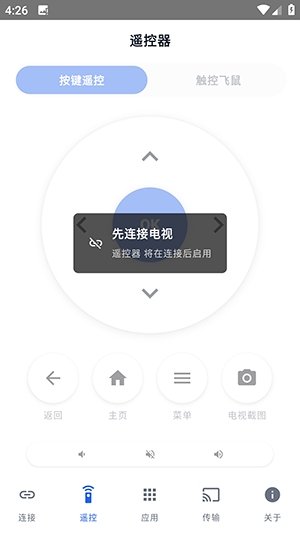

折腾Android TV和电视盒子的用户大概都经历过这种麻烦:想装个第三方APK,要么翻出U盘拷来拷去,要么在电视上慢慢输入网址;想卸载预装软件,又得打开电脑敲一串ADB命令。松鼠ADB助手官方版把这件事简化了——它把常用的ADB指令封装成手机上的可视化按钮,只要手机和电视连在同一个WiFi下,就能完成设备连接、遥控操作、应用管理和文件传输。软件本身只有不到3MB,运行轻量,界面清爽无广告。功能覆盖了遥控飞鼠、应用安装卸载冻结、APK推送安装、图片视频传输、截图录屏以及操作日志记录,对于家里有智能电视或盒子、偶尔需要调试设备的用户来说,算是一个顺手的小工具。需要注意的是,使用前需要在电视端开启开发者选项和网络调试,首次连接可能需要在电视上确认ADB授权弹窗。
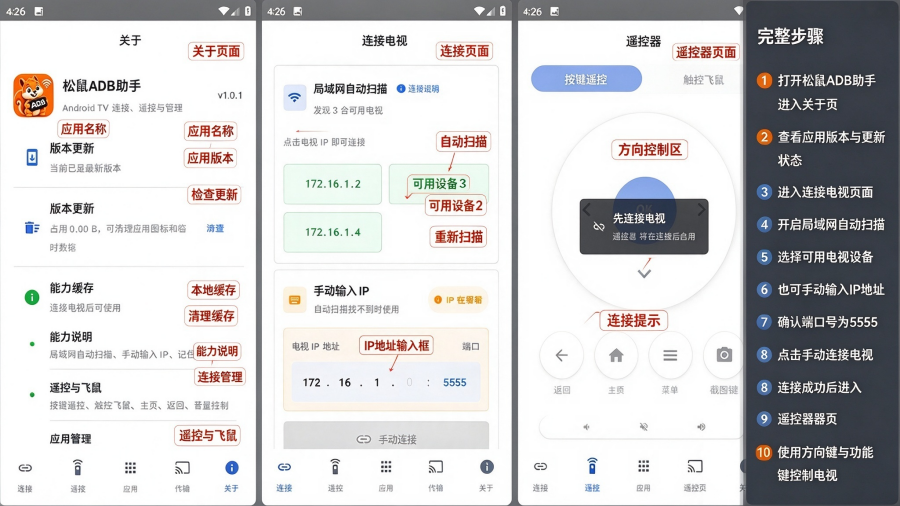
版本主要特点:
可视化ADB操作:
将原本需要在命令行中逐条输入的ADB指令转化为界面按钮和选项,无需记忆代码即可完成设备连接、应用管理与系统调试,降低了安卓调试的上手门槛。
轻量无广告:
运行占用资源少,界面干净无广告弹窗,适合作为手机上的常备调试工具,不干扰日常使用。
局域网无线连接:
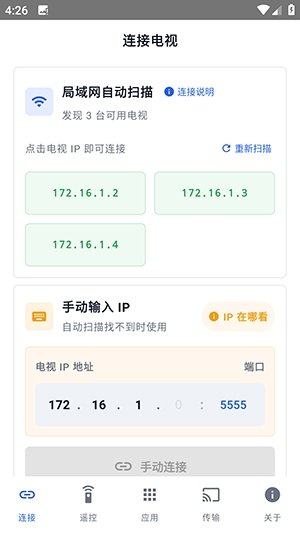
支持同一WiFi下自动扫描电视或盒子的IP地址,也可手动输入IP和端口(默认5555)进行连接,无需数据线接驳,手机即可作为操作终端。
多设备兼容:
可用于智能电视、电视盒子、安卓智能手表等搭载安卓系统的设备,一台工具覆盖家中多类硬件的调试需求。
核心功能内容:
遥控与触控飞鼠:
连接成功后手机可作为遥控器使用,支持方向键、确认、返回、主页、菜单与音量调节。触控飞鼠模式在操作不适配遥控器的应用时更为方便,相当于给电视加了一个空中鼠标。
应用批量管理:
读取电视或盒子中已安装的应用列表,显示名称、图标与包名,支持搜索、安装、卸载与冻结操作。清理预装软件时比用遥控器在电视上逐个翻找要直观得多。
文件推送与拉取:
在手机与调试设备之间双向传输文件。推送APK到电视后可自动触发安装,图片和视频推送后自动打开;也支持将电视上的截图或文件下载到手机。
截图录屏与日志:
内置屏幕截图与录屏功能,调试时可抓取设备画面用于记录或排查问题。每一条执行的指令都会留存操作日志,方便回溯流程、定位异常步骤。
自定义指令保存:
进阶用户可将自用的特殊ADB命令录入并保存,后续一键调用,兼顾新手简易操作与老手自定义调试的需求。
玩机操作指南:
如何连接设备?参考方法和流程如下:
1、打开进入松鼠ADB助手
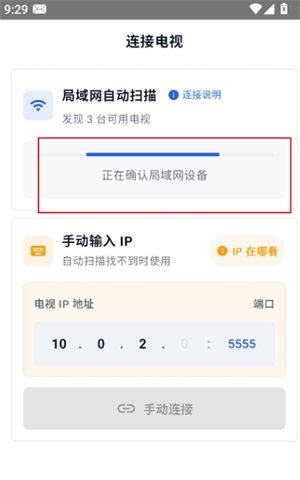
2、在首页中点击搜索,搜索附近设备
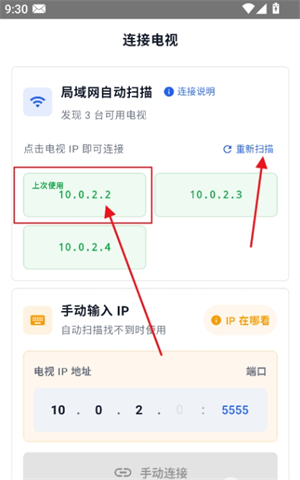
3、选择ip进行连接,或者点击重新扫描
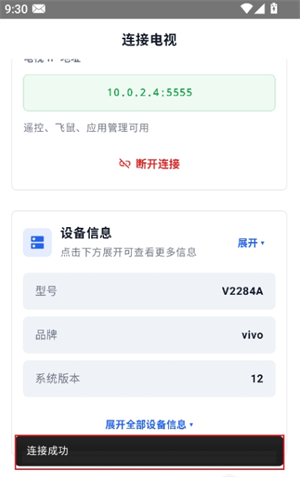
4、显示连接成功,就可以查看设备信息,使用全部功能
电视端准备工作:
1、在电视或盒子的设置中找到“关于”或“系统信息”,连续点击版本号数次以开启开发者选项。
2、进入开发者选项,开启“USB调试”或“网络调试/无线ADB调试”开关。
3、确认手机与电视连接在同一个WiFi网络下,记录电视的IP地址(可在网络设置中查看)。
手机端连接设备:
1、安装并打开松鼠ADB助手,软件会自动扫描局域网内的可连接设备,在列表中找到电视的IP并点击。
2、若自动扫描未发现设备,点击手动连接,输入电视IP地址和端口号(通常为5555)后确认。
3、首次连接时电视端可能弹出ADB调试授权提示,使用遥控器选择“允许”即可完成连接。
遥控与飞鼠使用:
1、连接成功后进入遥控界面,方向键和确认键即可完成基本的电视操作。
2、遇到需要鼠标操作的应用时,切换到触控飞鼠模式,在手机屏幕上滑动即可控制电视光标。
3、音量调节、主页、返回等常用按键均在遥控界面中提供,临时找不到实体遥控器时可直接用手机替代。
文件传输与APK安装:
1、在文件传输功能中选择本地APK文件,推送到电视后会自动触发安装流程。
2、传输图片或视频时,推送完成后电视端会自动打开预览,无需手动在电视上寻找文件。
3、如需从电视拉取文件到手机,在文件管理中选择电视端文件并执行下载操作即可。
常见问题FAQ:
Q:松鼠ADB助手需要Root权限吗?
A:不需要。软件通过ADB调试协议连接设备,只要电视或盒子端开启了网络调试并在弹窗中授权即可使用,不涉及Root操作。
Q:扫描不到电视设备怎么办?
A:先确认手机和电视连接的是同一个WiFi网络,然后检查电视端是否已开启开发者选项和网络调试。部分路由器开启了AP隔离功能也会阻止设备互访,需要在路由器设置中关闭该选项。
Q:连接时提示“Socket is closed”或连接失败?
A:常见原因包括电视IP地址发生变化、电视休眠导致调试端口关闭、或电视端未确认ADB授权弹窗。重启电视后重新扫描连接,并留意电视屏幕上是否有授权提示。
Q:可以管理电视上的预装应用吗?
A:支持。连接后可在应用管理中查看已安装应用列表,对不需要的预装软件执行卸载或冻结操作。但部分系统核心应用被冻结后可能导致异常,操作前建议确认应用用途。
Q:软件收费吗?
A:基础功能免费使用,界面无广告。部分版本可能包含内购项目,但日常的遥控、应用管理和文件传输等核心功能无需付费即可使用。
适用场景和人群:
智能电视与盒子用户:
需要经常安装第三方APK、清理预装软件或调整系统设置的用户,通过手机可视化操作比在电视上逐项操作效率更高。
找不到遥控器的时候:
实体遥控器临时找不到或电池耗尽时,手机连接后即可作为遥控器应急使用,支持基础按键与飞鼠模式。
安卓设备调试爱好者:
喜欢折腾电视盒子、智能手表等安卓设备的玩家,可视化ADB工具降低了调试门槛,自定义指令保存功能也保留了进阶空间。
需要手机电视互传文件的用户:
想把手里的照片、视频或APK快速传到电视上,或者把电视截图下载到手机,省去U盘和网盘的中间环节。
同类型热门工具推荐:
| 软件名称 | 推荐星级 | 功能/玩法亮点 |
|---|---|---|
| 甲壳虫ADB助手 | ★★★★☆ | 同类可视化ADB工具,功能全面,用户基数较大 |
| MT管理器 | ★★★★☆ | 文件管理与APK编辑工具,支持部分ADB相关操作 |
| 遥控精灵 | ★★★★☆ | 红外与WiFi遥控应用,侧重家电遥控而非ADB调试 |
软件测评:
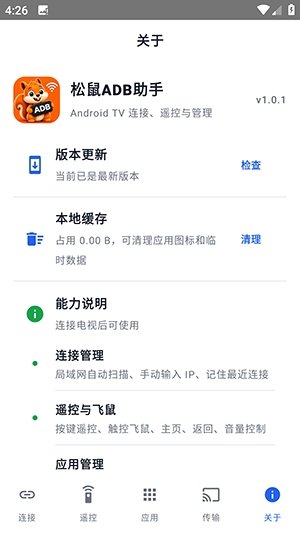
松鼠ADB助手的定位很清晰:给不想敲命令行的普通用户一个图形化的ADB入口。它把连接、遥控、应用管理和文件传输这些高频操作做成了直观的按钮,手机连上电视后基本能替代实体遥控器和电脑端的ADB工具。2.96MB的体积和干净无广告的界面是加分项,截图录屏和操作日志对排查问题有实际帮助。局限在于部分厂商电视对ADB指令有限制,某些系统级操作可能无法完成;首次连接需要电视端配合开启调试,对完全没接触过ADB的用户有一定门槛。适合家里有安卓电视或盒子、偶尔需要装APK或清理预装软件的用户,作为应急遥控器也很实用。
更新日志
版本:v1.0.1
1、优化局域网设备扫描逻辑,提升电视与盒子的连接成功率。
2、改进文件推送流程,APK传输完成后自动触发安装。
3、修复部分设备上触控飞鼠模式光标漂移的问题。
| 厂商名称 | |
| 包名 | com.tv.adbmanager |
| 名称 | 松鼠ADB助手 |
| 版本 | 1.0.1 |
| MD5 | 96bfc701c8deab0661699baa63749ec5 |
| 性质 | 国产软件 |
| 授权 | 免费软件 |
| 语言 | 中文 |