

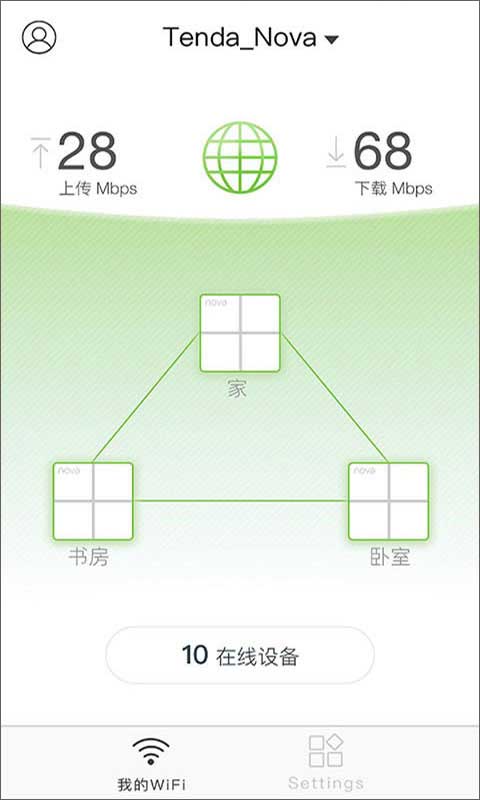

很多家庭用户在调试网络时会遇到WiFi卡顿、无法上网、参数不会修改等难题,腾达路由器配套管理工具能够对接腾达系列硬件设备,在电脑端完成路由器各项配置工作。工具可以实现宽带拨号配置、WiFi信号调试、局域网管理等操作,不需要记忆复杂后台地址,可视化界面帮助普通用户完成上网故障排查。不管是修改WiFi密码、调整信道,还是查看接入设备、限制终端网速,都可以在工具内完成,降低家用网络调试门槛,适合没有网络专业基础的普通家庭使用者。
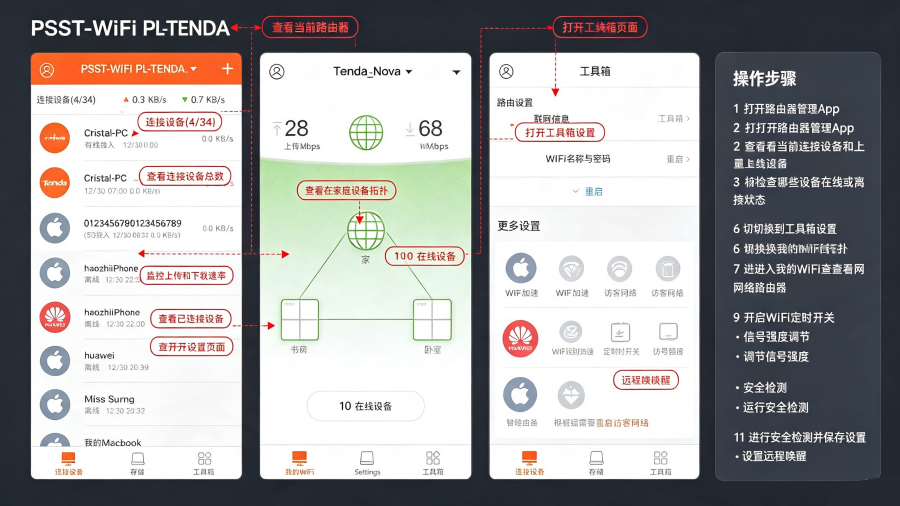
腾达路由器官方版-家用WiFi设置管理软件
一、Tenda WiFi app怎么绑定路由器?
1、打开app,点击【前往wifi列表】跳转到wifi连接界面。
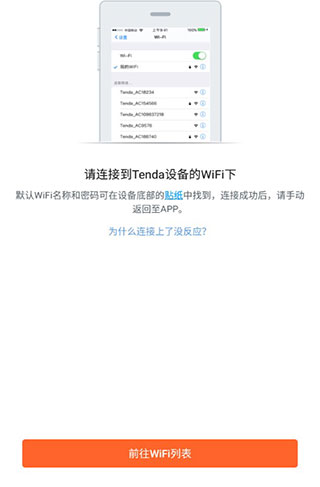
2、连接到Tenda WiFi的wifi信号。
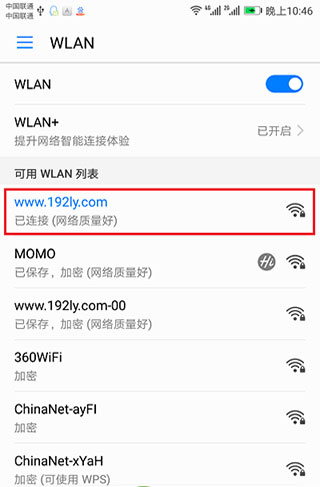
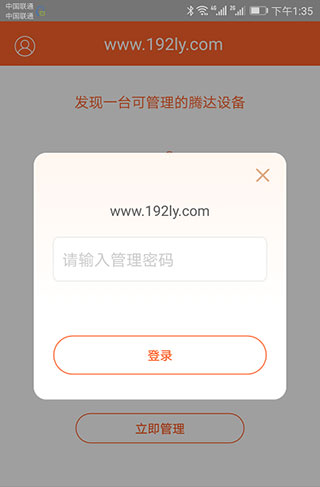
3、返回app,输入你的管理密码即可。
二、腾达路由app管理密码忘了怎么办
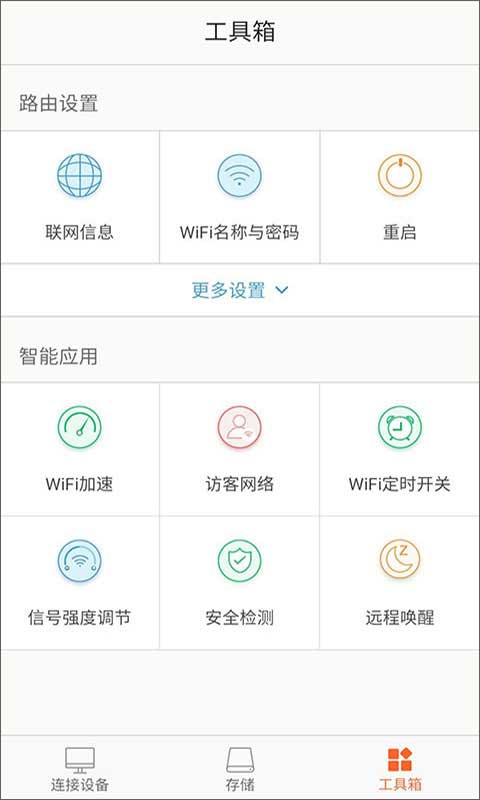
1、进入到app的设置界面,点击底部的工具箱选项。
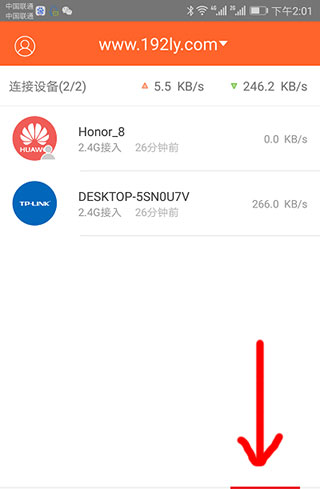
2、进入页面后点击【WF名称与密码】这个选项打开。
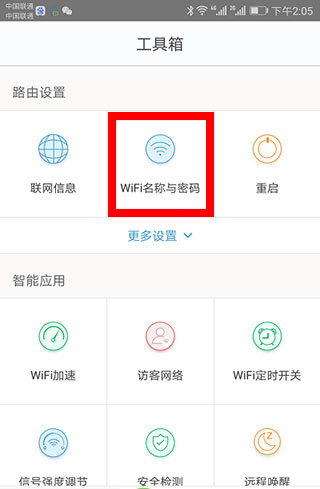
3、在打开后的界面,就可以重新设置路由器的wifi密码、wifi名称了,
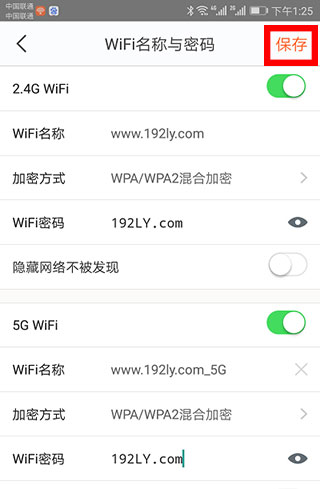
设置完成后,需要点击右上角的保存按钮,让配置生效。
三、腾达路由器app怎么恢复出厂设置
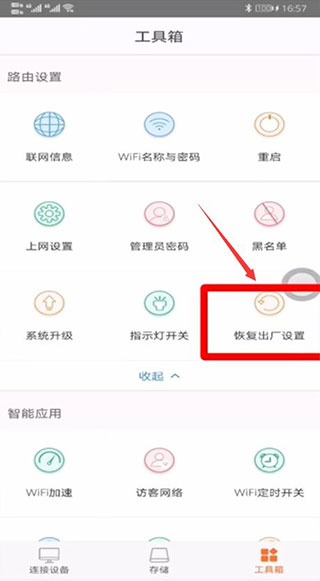
1、打开腾达路由器手机app,如下图所示:
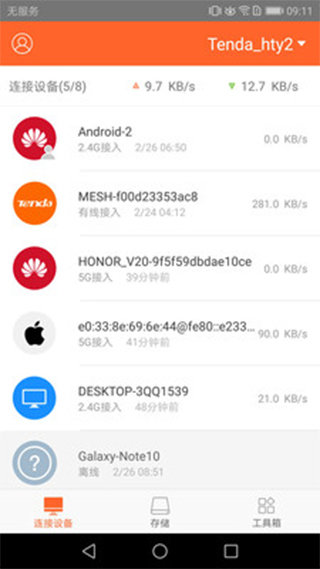
2、点击右下角“工具箱”;
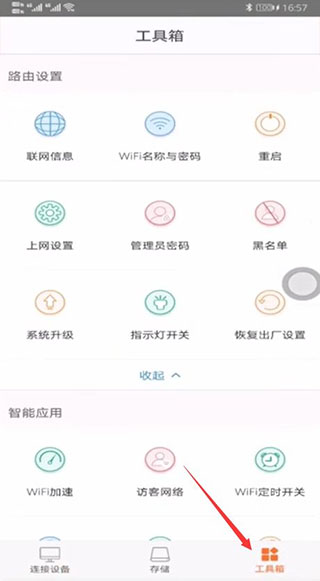
3、再点击“恢复出厂设置”;
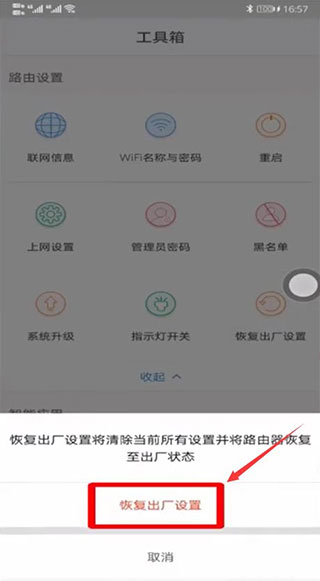
4、最后在弹出的窗口中点击“恢复出厂设置”。
四、腾达路由器无法上网解决方法
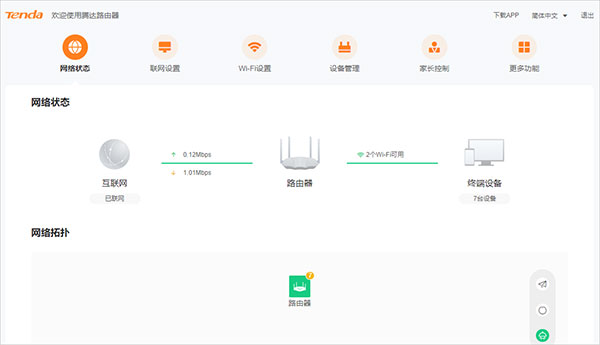
如您使用的路由器界面风格如下图,在出厂状态下初次设置后,无法上网,可参考以下步骤进行排查:
查看路由器指示灯状态
1、路由器指示灯为绿色常亮,代表路由器已联网成功,连接路由器可以上网。
若电脑通过有线连接路由器无法上网的话,则需要检查下电脑和路由器之间连接线路是否正常。
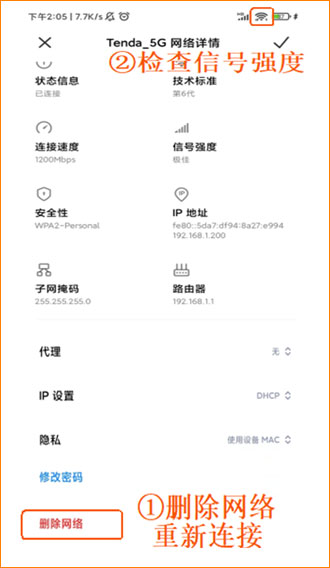
若手机连接上路由WiFi信号无法上网的话,将手机WiFi断开或者忘记,重新连接路由器信号;其次排查手机信号是否较差(如下图所示),适当靠近路由器后再测试是否可以上网。
2、若路由器指示灯为绿色闪烁或红色闪烁,请按以下步骤进行排查:
第一步:检查路由器WAN口的宽带线连接是否正确(若有光猫,需检查光猫的LAN口是否连接正确)。
第二步:检查宽带网络是否可以正常上网
将宽带网线直接连接电脑测试网络本身是否故障,若不可以上网,请联系宽带运营商。
第三步:检查路由器上网配置
宽带网络正常,在已连接到路由器的手机或电脑上,登录路由器管理界面tendawifi.com,检查路由器配置的上网方式,是否正确,以及路由器网络连接状态。
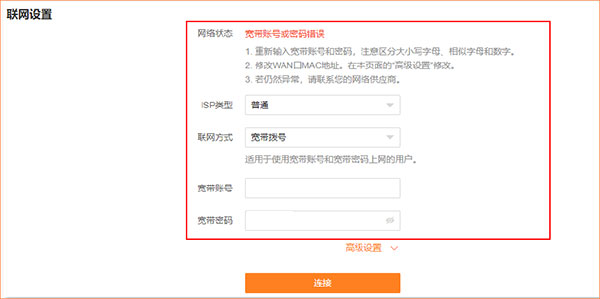
根据网络状态和提示的方法尝试解决,如提示“宽带账号或密码错误”,请检查输入的宽带账号和密码,输入时注意填写完整和区分字母大小写。若是静态IP上网方式,则需检查IP、子网、网关、DNS是否填写正确。
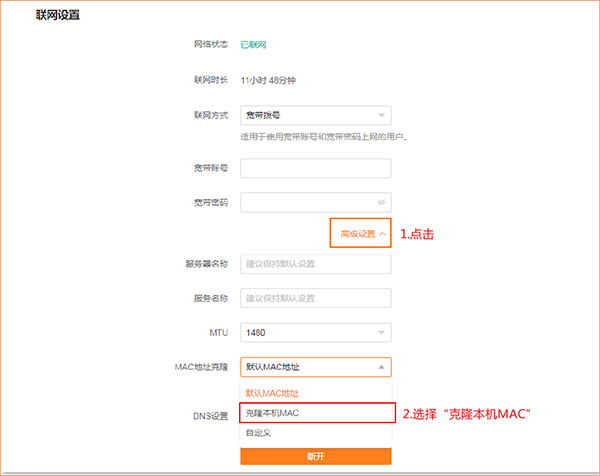
第四步:若宽带网络正常,路由器WAN口信息配置也正确,但是路由器依然无法联网成功,建议打开“联网设置”-“高级设置”,找到“MAC地址克隆”,选择“克隆本机MAC”再进行连接,稍等几分钟看是否可以联网成功。
若以上均无法解决问题,可将路由器拔掉,稍等5~10分钟,再接上路由器看是否可以上网。
版本主要特点
可视化路由参数设置:
摒弃复杂命令行操作,图形化页面完成路由器参数设置,普通用户也可以看懂各项网络选项,降低家用路由调试难度。
便捷WiFi信号调试:
内置WiFi信号调试相关功能,支持修改WiFi名称、密码、无线信道,优化无线干扰,改善家中WiFi连接稳定性。
一键上网故障排查:
集成上网故障排查模块,自动检测拨号异常、网线连接、DHCP服务问题,给出对应的修复提示,快速定位网络掉线根源。
完整局域网管理能力:
支持局域网管理,查看全部接入路由器终端设备,可对设备限速、拉黑,防止陌生设备蹭网占用家庭宽带带宽。
界面简洁操作简易:
整体界面简洁操作简易,功能分区清晰,没有多余广告弹窗,工具本地运行,减少网页后台访问不稳定带来的各类问题。
软件核心功能
宽带拨号配置功能:
提供宽带拨号配置选项,填写运营商账号密码完成PPPoE拨号设置,修改静态IP、DHCP地址池,适配不同宽带接入方式。
无线网络配置管理:
支持2.4G以及5G双频WiFi设置,修改WiFi名称密码,切换无线信道,调整发射功率,减少邻里WiFi信号互相干扰。
接入设备管控功能:
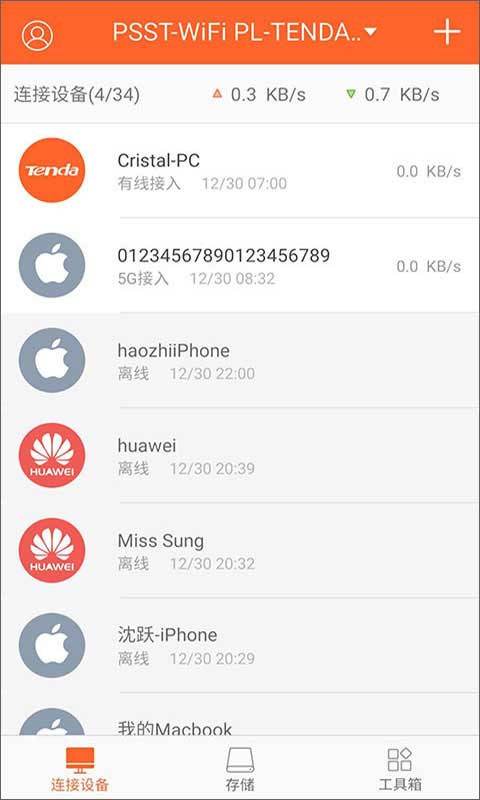
实时展示局域网内全部接入设备,查看设备IP地址、MAC地址,对可疑设备执行限速、禁止联网操作,保护家庭网络带宽。
路由器固件维护:
可查看当前路由器固件版本,支持本地固件升级、恢复出厂设置、重启路由器,解决固件bug引发的网络卡顿掉线。
网络状态信息查看:
直观查看WAN口、LAN口流量数据,上下行速率,连接时长,方便用户判断宽带实际运行状态。
软件操作使用指南
工具连接路由器操作:
1、电脑使用网线连接腾达路由器LAN接口,确保电脑和路由器处于同一局域网;
2、下载并打开腾达路由器管理工具,工具自动扫描局域网内腾达硬件设备;
3、选中对应路由器,输入路由器管理员密码完成登录,进入功能主页面。
WiFi参数修改步骤:
1、登录工具之后找到无线网络配置板块,分别设置2.4G、5G的WiFi名称与WiFi密码;
2、按需切换无线信道,家用优先选择干扰较少信道,设置完成点击保存配置;
3、路由器会短暂重启WiFi,所有已连接设备需要重新输入新密码接入网络。
上网故障排查流程:
1、在主界面打开上网故障排查功能,启动自动检测流程;
2、根据检测报告提示,依次检查网线、拨号账号密码、WAN口连接状态;
3、按照工具提示修复对应项目,修复结束测试网页是否可以正常访问。
接入设备限速设置:
1、进入局域网管理页面,查看全部在线接入设备;
2、选中需要管控的终端设备,填写最大上下行带宽数值;
3、保存设置即可生效,也可直接拉黑陌生蹭网设备阻断联网。
常见问题FAQ
Q:腾达路由器工具扫描不到路由器怎么办?
A:确认电脑网线接入路由器LAN口,关闭电脑防火墙,电脑IP获取模式设置为自动获取,重新启动工具扫描设备。
Q:修改WiFi密码之后设备连不上WiFi是什么原因?
A:修改WiFi密码保存后路由器WiFi会重启,旧密码失效,需要在手机电脑端输入新WiFi密码重新连接。
Q:工具可以管理其他品牌路由器吗?
A:腾达路由器工具仅适配腾达系列硬件产品,其他品牌路由器无法使用该工具进行参数设置。
Q:路由器恢复出厂设置之后管理员密码会变化吗?
A:执行恢复出厂设置操作,路由器管理员密码会重置,需要使用设备机身默认密码登录,之后重新配置全部网络参数。
Q:5G WiFi信号距离远就变弱如何处理?
A:5G穿墙能力弱,可适当调高发射功率,也可以搭配信号扩展设备,2.4G适合远距离场景使用。
适用场景和人群
普通家庭宽带用户:
家用宽带安装调试,修改WiFi密码,排查家中WiFi掉线卡顿,不需要掌握专业网络知识即可维护家庭网络。
租房居住群体:
租房使用腾达路由器,快速完成宽带拨号配置,限制合租室友设备网速,阻止外来设备蹭网占用带宽。
小型办公场景使用者:
小型工作室、小门店,管控多台办公设备上网,查看局域网设备,统一维护路由器参数配置。
网络新手入门用户:
不熟悉网页后台管理的新手,依靠可视化工具完成路由器参数设置,简化上网故障排查操作。
腾达硬件设备使用者:
手中使用腾达品牌路由器硬件,需要电脑端便捷管理工具,替代网页后台进行各项操作。
同类型热门工具推荐
| 软件名称 | 推荐星级 | 功能/玩法亮点 |
|---|---|---|
| TP‑LINK路由器管理工具 | ★★★★☆ | TP‑LINK设备专用,WiFi设置,设备管控,故障诊断,固件升级 |
| 小米WiFi电脑客户端 | ★★★★☆ | 小米路由器配套,设备管理,硬盘访问,网络测速,儿童上网管控 |
| 360家庭网络管理 | ★★★★☆ | 多品牌路由兼容,防蹭网,网速监控,局域网设备状态查看 |
| 水星路由器管理软件 | ★★★★☆ | 水星硬件适配,拨号配置,WiFi调试,接入终端限速管控 |
软件测评
腾达路由器管理工具面向普通家用用户设计,图形化界面让路由器参数设置变得简单,WiFi信号调试、上网故障排查功能实用性很强。局域网管理能够有效防范蹭网行为,工具本地运行稳定性较好。不足之处在于仅支持腾达自家硬件,兼容性有限,适合腾达路由器的使用者,是家庭网络维护不错的PC端辅助工具。
更新日志
版本:v4.7.2(176)
优化局域网设备扫描识别效率,
修复部分设备连接异常bug,
优化上网故障排查逻辑,
适配更多腾达路由器型号,
提升工具运行稳定性。
| 厂商名称 | 深圳市吉祥腾达科技有限公司 |
| 包名 | com.tenda.router.app |
| 名称 | Tenda WiFi |
| 版本 | v4.7.2(176) |
| MD5 | f4d9e4e07c87107577d86dd3522f4590 |
| 备案号 | 粤ICP备05011718号-7A |
| 性质 | 国产软件 |
| 授权 | 免费软件 |
| 语言 | 中文 |
























 Windows 11
 Windows 10
 Windows 10