

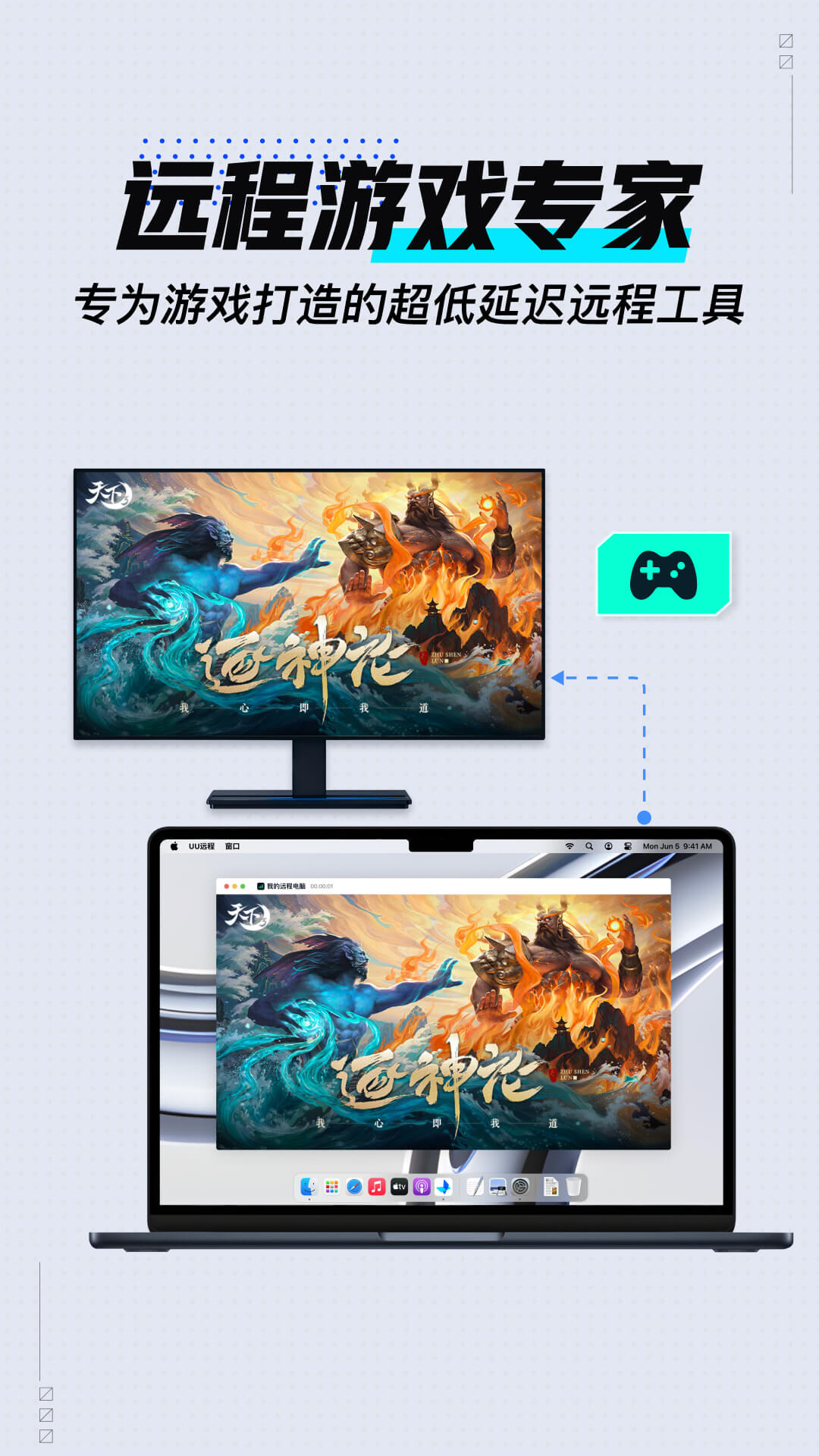
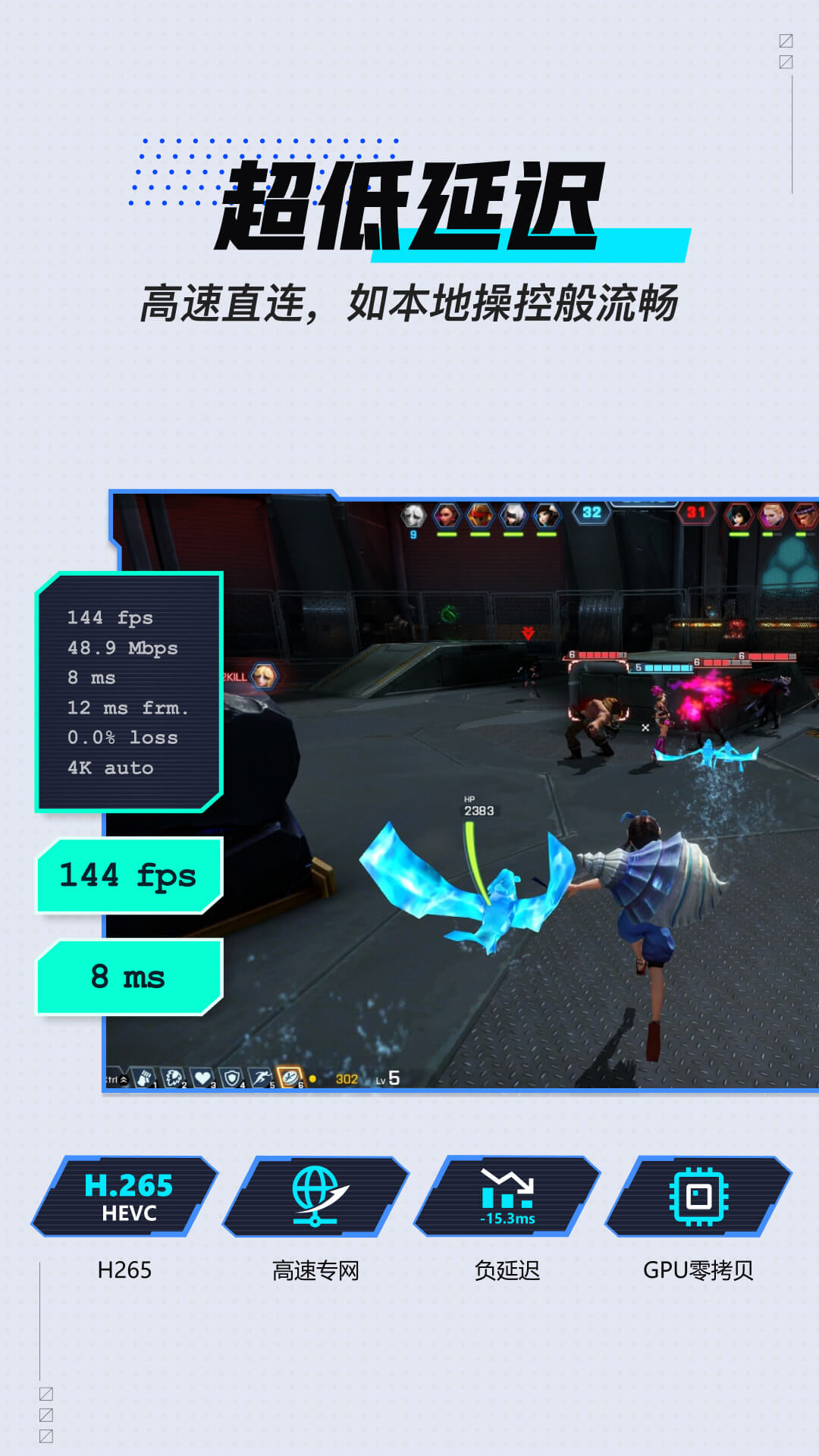
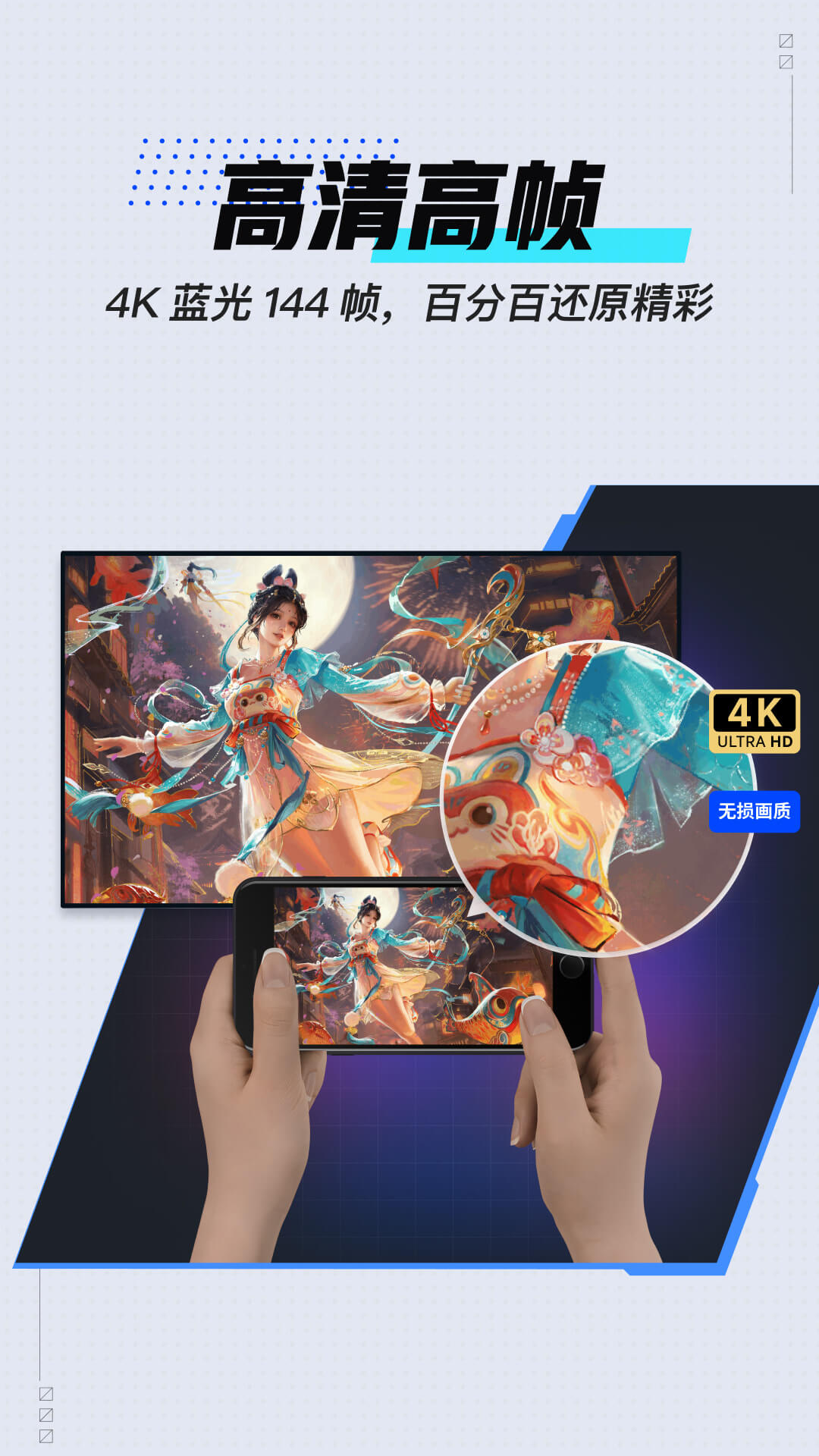

《GameViewer》是一款专为游戏玩家打造的远程控制工具,支持跨系统跨设备无缝连接,通过高速专网直连和深度图像优化,实现4K蓝光画质与144帧高刷新率的流畅远程操控。用户只需登录同一账号即可快速建立连接,提供隐私屏模式等功能,满足多场景需求。

网易GameViewer远程控制核心特点
跨设备远程连接:支持控制端与被控端登录同一账号快速建立连接,无需手动输入ID或验证码,一键即可远程操控。
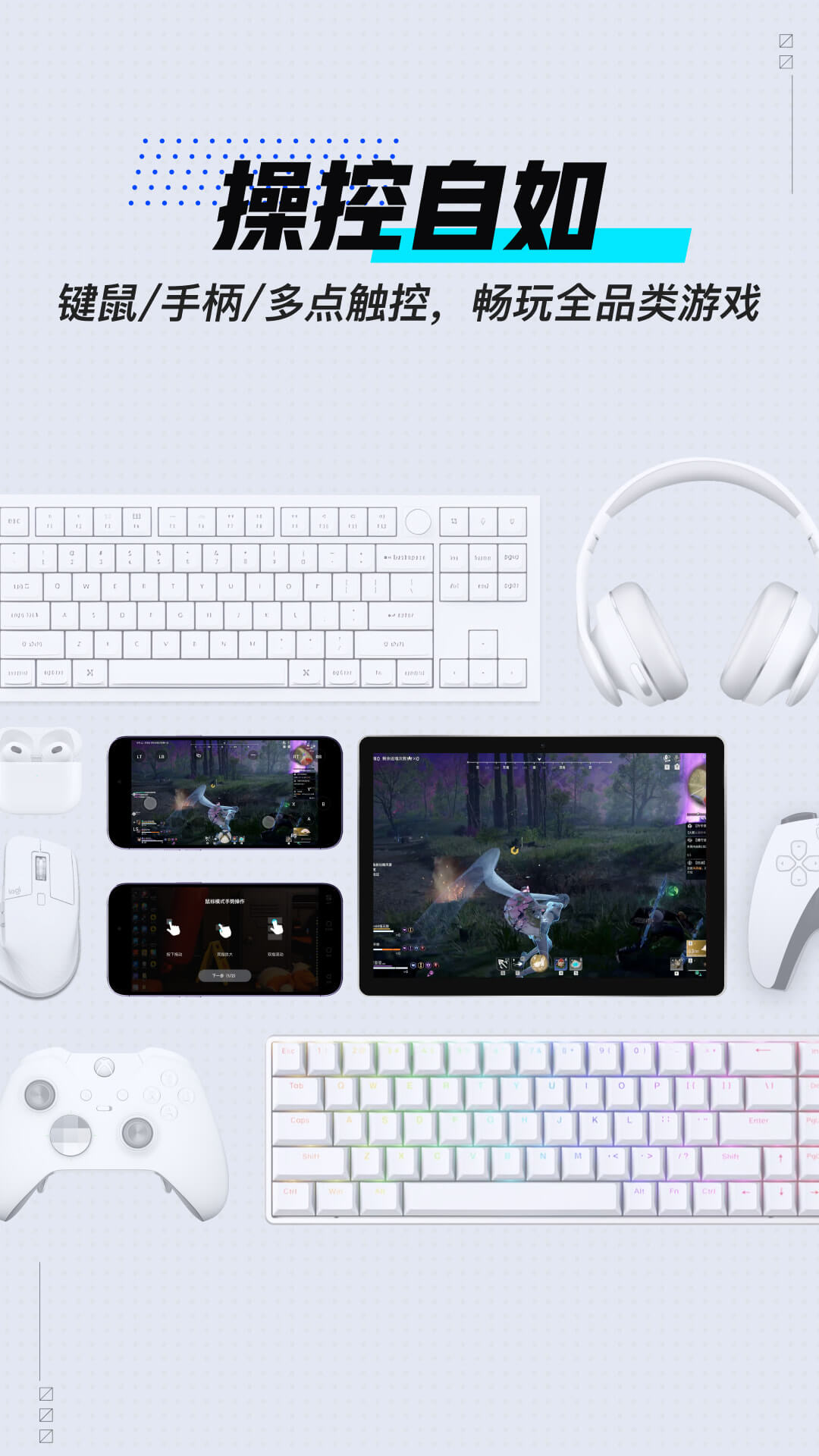
全模拟操作:兼容键盘快捷键、组合键,模拟鼠标左键、右键、滚轮、缩放,触屏操作直观,支持蓝牙键盘、鼠标、手柄直连,提供PC级操控感。
高速专网直连技术:采用专网优化线路,配合深度图像及网络优化处理,自动匹配画质与延迟,确保操作即时响应,避免卡顿或掉帧。
高画质高刷新率:支持4K蓝光画质和144帧高刷新率,满足高帧率游戏需求,画面清晰细腻,色彩还原精准。
GameViewer怎么用手机控制电脑
1、手机与被控制的电脑登录同一个账号
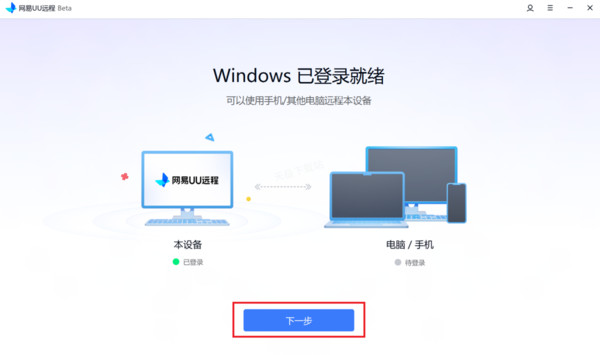
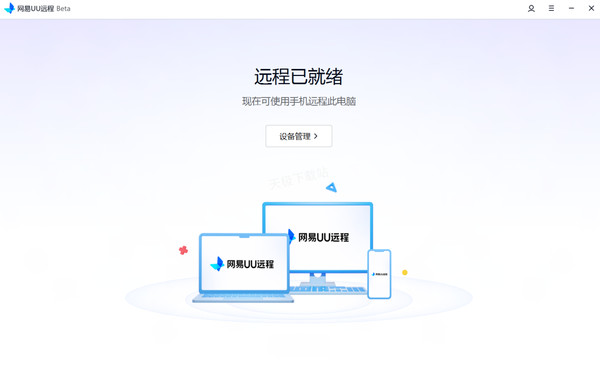
2、手机和电脑登录同一账号后,电脑上就会显示远程已就绪
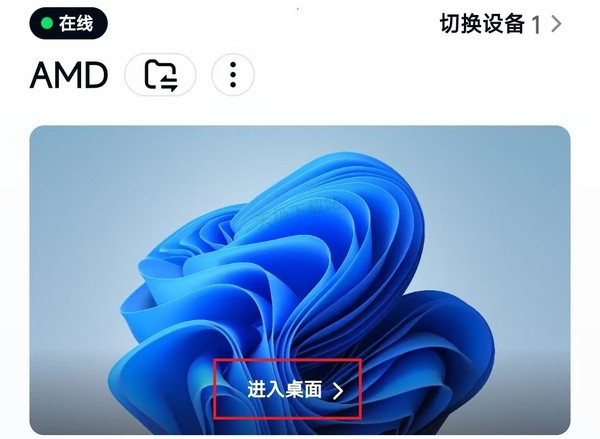
3、在手机上打开UU远程app,点击进入桌面
4、通过侧边悬浮球,就可以完成操作、键盘、显示桌面、展示所有窗口等操作
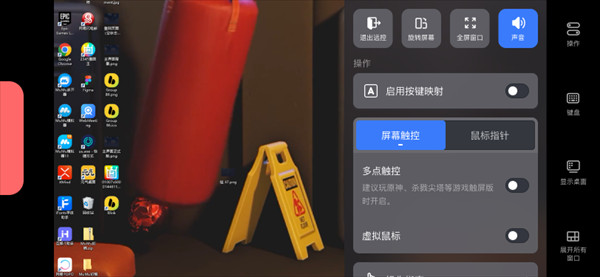
5、想要结束远控,点击页面中的【断开连接】即可
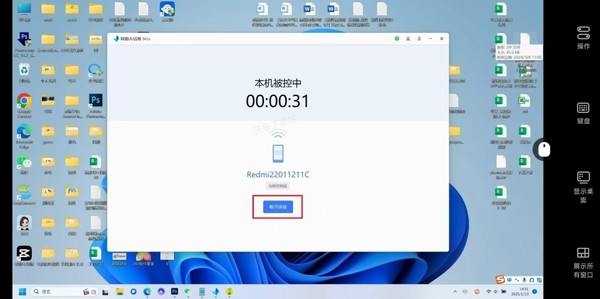
GameViewer移动端删除设备步骤
1、点击我的-点击设备管理。

2、选择要删除的设备-点击删除设备。

3、点击确定。
GameViewer如何开始远程操控?
1. 在一台Windows设备启动GameViewer并登录
2. 在另外一台设备启动GameViewer,登录与步骤1相同的账号
3. 登录成功后进入主界面,即可通过手机远控电脑。注意:macOs设备暂不支持被控
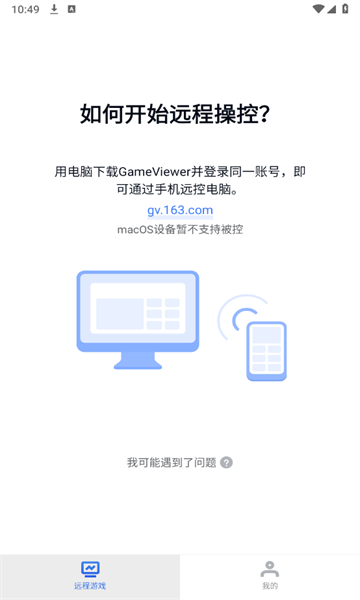
【GameViewer如何远程控制模拟器】
1. 被控端启动并登录GameViewer
目前仅可以远控Windows模拟器,Mac版本暂时还不支持。
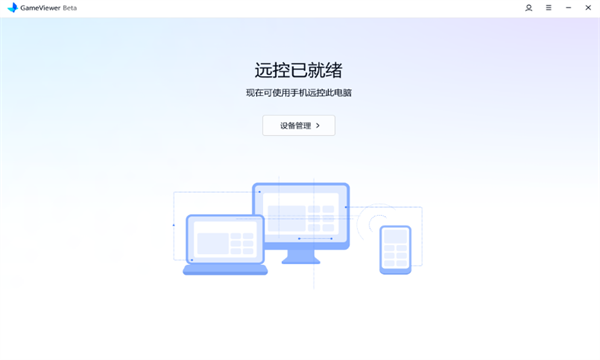
2. 被控端安装最新版MuMu模拟器
3.打开移动端的GameViewer
确保与被控端登录的是同一个GameViewer账号
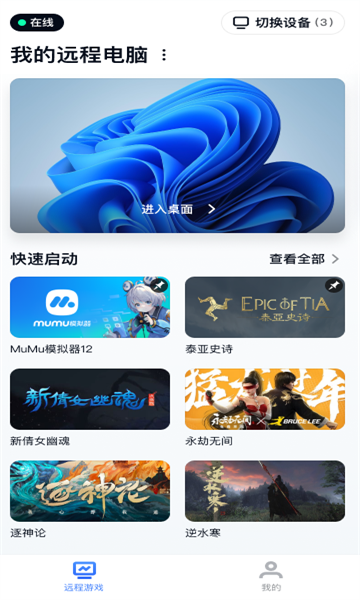
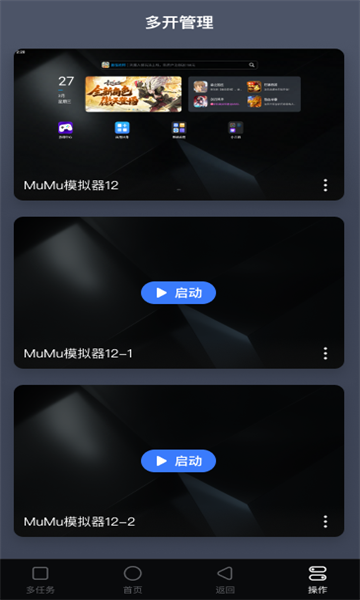
4. 点击主页的MuMu模拟器12
点击后会出现模拟器的多开管理界面,在这里可以新建、启动模拟器。点击已经在运行中的模拟器,进入MuMu直控模式
网易GameViewer远程控制核心优势
专为游戏优化:不同于通用远程桌面,GameViewer针对游戏场景设计了高帧率、低延迟、键鼠映射,适配端游操作习惯。
跨平台无缝切换:无论手机、平板还是电脑,均可作为控制端,且支持多端同时登录,设备间切换无需重复配置。
零门槛连接:同一账号自动识别设备,省去ID输入或验证码环节,同时提供“伙伴设备ID”方式支持远程协助。
隐私保护周到:被控端可开启隐私屏,控制端权限可随时撤销,避免隐私泄露。
深度图像优化:在网络不佳时自动降低画质保流畅,在网络好时自动恢复高画质,智能平衡体验。
GameViewer常见问题答疑
1、GameViewer什么时候收费?
目前GameViewer是可以免费使用的,不收费。具体什么时候收费,需要等官方通知。
2、GameViewer可以控制手机吗?
不可以。软件仅支持对电脑的远程操作控制,无法用它控制手机。
3、GameViewer可以电脑对电脑吗?
可以。在两台电脑上都安装,并且登录同一个账号,建立远程连接即可实现电脑对电脑的控制。
软件评测
GameViewer支持多端连接不同的平台,远程进行操控。无论玩家使用何种设备,均可轻松连接并操控目标电脑。
支持鼠标左键、右键、滚轮、缩放等模拟操作,玩家在手机上即可实现PC级精准操控,告别触控局限。多端互联功能让工作与娱乐场景无缝衔接,提升效率。
同时支持自定义按键布局,满足个性化操作需求。控制端与被控端均可随时解除远程连接,确保数据安全。
更新日志
v4.31.0版本
-支持「观看模式」,远程查看不误触
-优化网络信号不佳时的操控体验
| 厂商名称 | |
| 包名 | com.netease.uuremote |
| 名称 | UU远程 |
| 版本 | 4.31.0 |
| MD5 | 615b7641324ae61860c2aec5f847c9fa |
| 性质 | 国产软件 |
| 授权 | 免费软件 |
| 语言 | 中文 |

















 ASUS_Zenfone_12_Ultra
 Google_Pixel_10

 Windows 11