

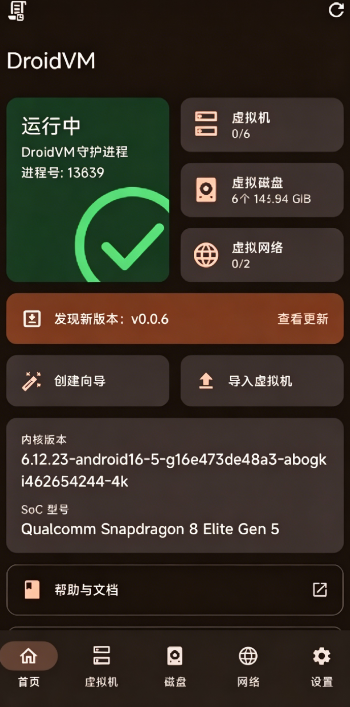

DroidVM是一个在安卓设备上运行其他操作系统的虚拟化平台。它利用高通Gunyah等底层技术或高效的软件模拟,让你能在手机、平板等设备上运行完整的Linux桌面系统(如Ubuntu),甚至是Windows系统。
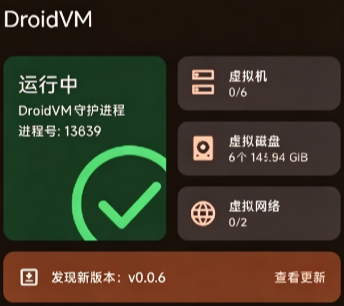
DroidVM虚拟电脑介绍
DroidVM虚拟电脑是一款无需Root或刷机即可在安卓设备上模拟完整Linux桌面系统的应用。它通过mmap高效屏幕转发技术与VirGL 3D加速,让用户能在手机、平板、电视等设备上流畅运行Ubuntu等系统,将口袋设备变为便携电脑。
DroidVM虚拟电脑软件功能
一键模拟Linux系统:无需复杂操作,安装后点选即可模拟Ubuntu 24.04等系统。
高效画面传输:采用mmap屏幕转发技术,确保操作流畅、响应迅速。
硬件加速支持:集成VirGL 3D加速,支持OpenGL硬件渲染,可流畅运行Linux图形化应用。
跨设备兼容:全面适配手机、平板、电视、车机等安卓设备。
DroidVM怎么使用
1、打开DroidVM软件。
2、给root权限。
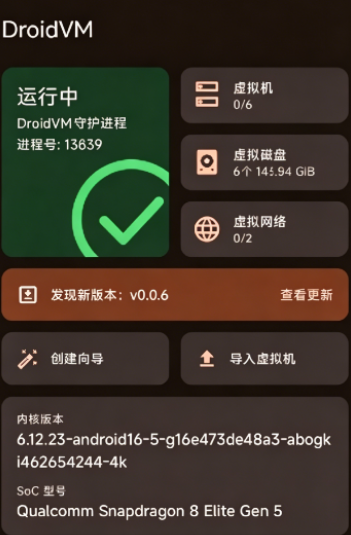
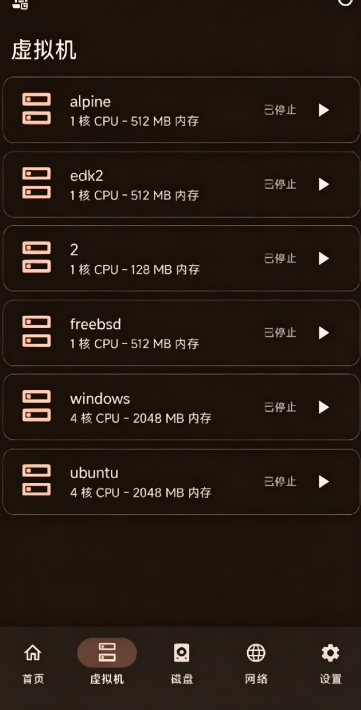
3、点击最下方的虚拟机界面,下载虚拟机,下载完成以后,点击虚拟机即可使用。
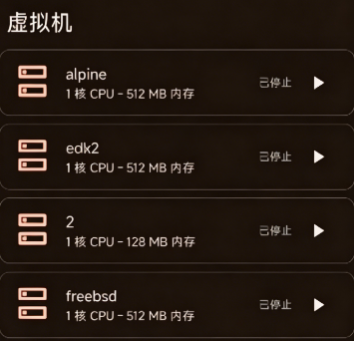
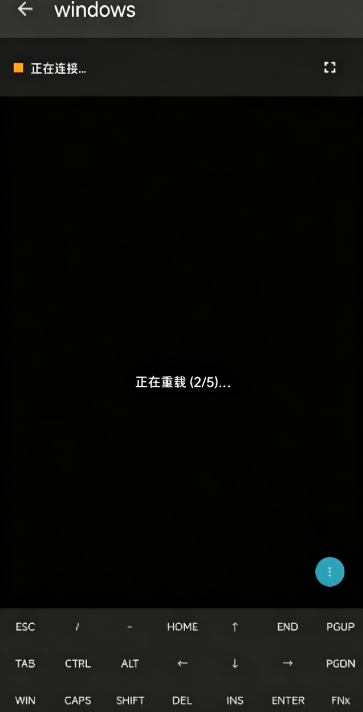
4、等待连接成功。
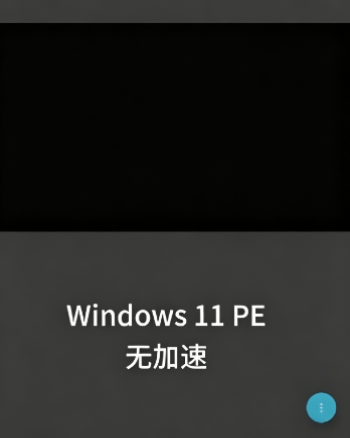
5、就可以在手机上运行电脑了,还可以投屏到电视机或者是其他设备上使用。
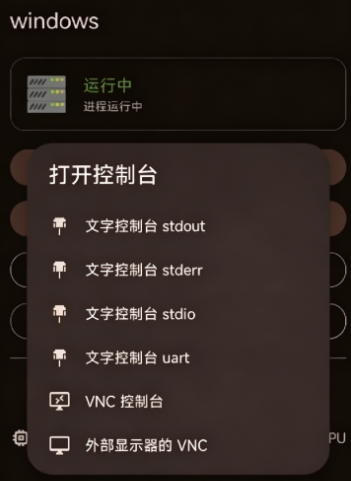
DroidVM虚拟电脑APP中安装其它的Linux发行版、如何运行windows程序
一、安装其它的Linux发行版
第一步:
卸载虚拟电脑app、重新安装,但先不要启动
或者,把虚拟电脑app的存储清空
或者,开始->控制台->系统->重新安装系统
第一步操作完后 【【 先不要 】】 启动!
第二步:
点击下边绿色按钮,选好发行版,
并复制对应的安装口令(无需粘贴到终端运行)
第三步:
启动虚拟电脑app (虚拟系统的安装界面)
安装口令列表
zzvm://rootfs
arch=arm64
genv=1
info="ubuntu官方仓库"
dist=ubuntu
code=24.10
name=oracular
uzip=-xzf
fzip=ubuntu-base-24.10-base-arm64.tar.gz
addr=https://cdimage.ubuntu.com/ubuntu-base/releases/24.10/release/$fzip
# 可直接使用,点击复制
在虚拟系统的安装界面
自动识别剪贴板的内容是否以:
"zzvm://" 开头。
二、运行windows程序
1、要运行windows程序,请在软件管家中安装wbox(兼容性不佳)
DroidVM虚拟电脑配置要求
Android13(API33)或更高版本
Root权限(Magisk、KernelSU、APatch或类似工具)
推荐使用高通骁龙8Gen3(SM8650)或更新的SoC,最好是高通骁龙8Elite(SM8750),并启用GunyahHypervisor。
已启用虚拟化(/dev/gunyah或/dev/kvm)
DroidVM常见问题
1、DroidVM收费吗?
基础镜像、常用软件均可免费下载安装,满足日常办公、学习需求,部分高级镜像或拓展功能可能有额外限制。
2、可以外接显示器或投屏吗?
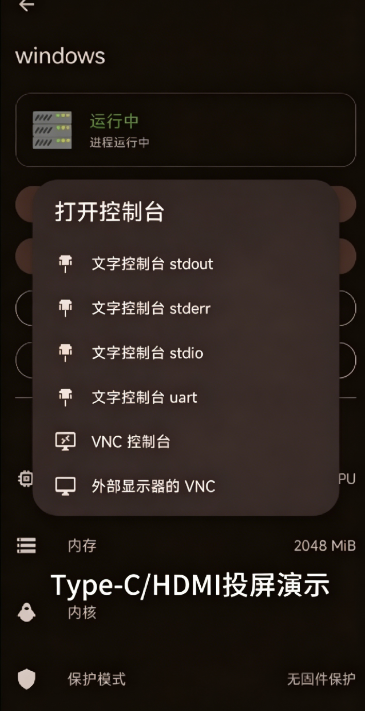
高端机型支持Type-C外接显示器,可满屏输出虚拟系统画面。
支持无线投屏,能将虚拟机桌面同步至电视、平板等设备。
3、卸载虚拟电脑会影响手机吗?
不会。卸载DroidVM或删除虚拟系统,仅清除虚拟机数据与镜像,不影响手机原生系统、数据及权限。
DroidVM运行卡顿、闪退怎么办
1、电池设置
开启高性能模式,对DroidVM设为“不优化”,允许后台运行
2、资源分配
关闭手机后台多余应用,保证虚拟机有充足内存
3、系统清理
定期清理虚拟机缓存,或通过控制台重装系统
4、避免机型
小米平板5Pro、vivoY93、三星A52等机型易因系统杀进程出现问题
| 厂商名称 | |
| 包名 | cn.classfun.droidvm |
| 名称 | DroidVM |
| 版本 | 0.0.6 |
| MD5 | a0d75850ca649cddbc31481ca889f8a1 |
| 性质 | 国产软件 |
| 授权 | 免费软件 |
| 语言 | 中文 |



















 Windows 10

 OnePlus_13R
 Windows 10