





万兴喵影会员破解版是一个专业的视频剪辑工具,支持多种视频剪辑内容,包括视频剪切,切割,倒放,卡点等,同时还拥有丰富的特效素材,自行添加,制作各种大片。万兴喵影是那种你很难挑出大毛病的软件。它不像某些专业软件那样功能强到让人敬畏,也不像某些傻瓜软件那样简陋到让人着急。它卡在了一个很舒服的位置:功能足够深、界面足够友好、价格足够合理。对于绝大多数不是吃剪辑这碗饭、但又想把视频剪得像那么回事的人来说,这个软件几乎就是最优解。跨平台同步、AI辅助工具、海量素材库这些加分项,让它在同类竞品里站得很稳。如果你现在还在用手机软件凑合剪视频,或者对着Premiere的界面发呆不知道从何下手,建议下载万兴喵影试试。花一个下午熟悉一下操作逻辑,大概率你就回不去了。毕竟剪辑这件事,工具顺手了,创作欲望才会跟着上来。

FilmoraGo手机版简介
1、登录
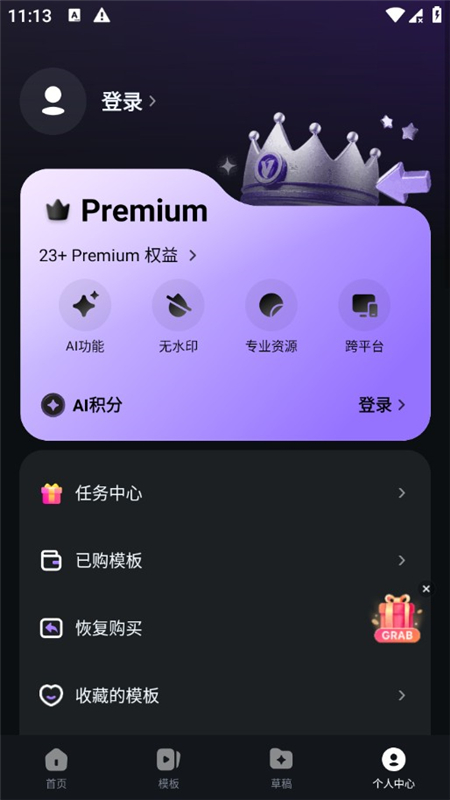
用户在本站下载并打开软件之后,点击左上角的云朵图标即可进入登录页面,直接使用邮箱登录即可。

2、个人中心
用户点击屏幕左上角人物头像图标即可进入个人中心,可以查看账号信息以及软件信息。

3、首页
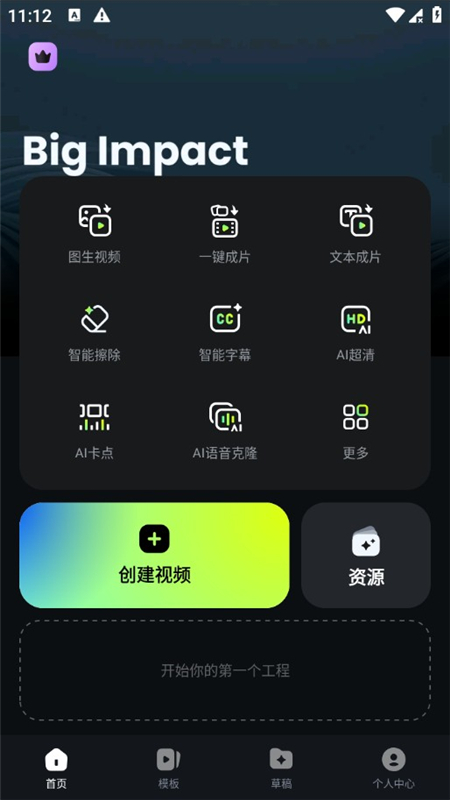
用户进入软件之后就会到首页,在首页可以使用创建视频、素材中心、Demo工程、素材中心、音乐等功能。

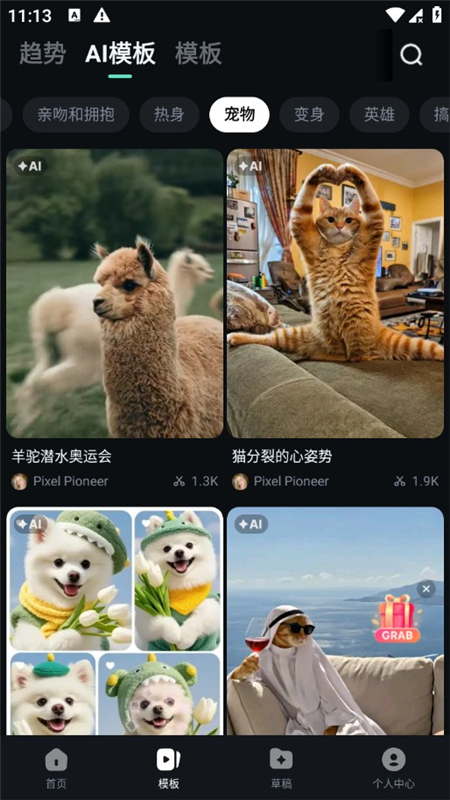
4、模版
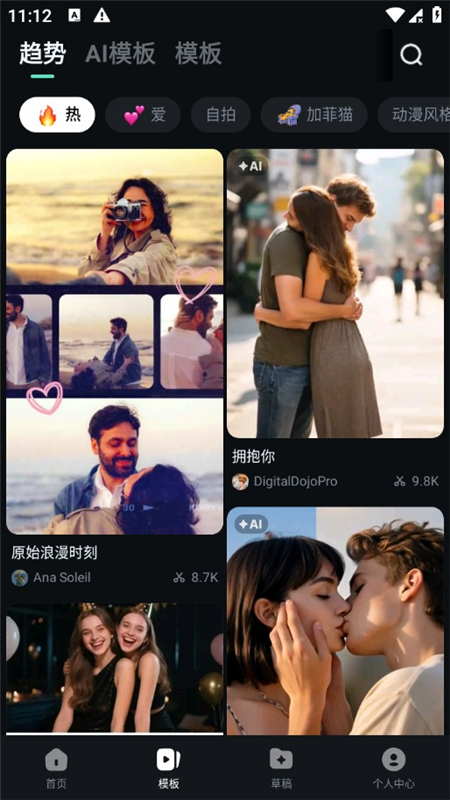
用户点击下方模版,即可进入模版视频页面,里面有许多好看好玩的模版,玩家可以尽情的使用自己喜欢的模版来创建视频。

喵影工厂国外版视频制作教程
1、用户在首页点击创建视频,开始视频制作。

2、选择需要导入的素材,可以选择自己手机相册里的图片或者视频,也可以使用素材库里的。

3、选择之后点击导入即可。

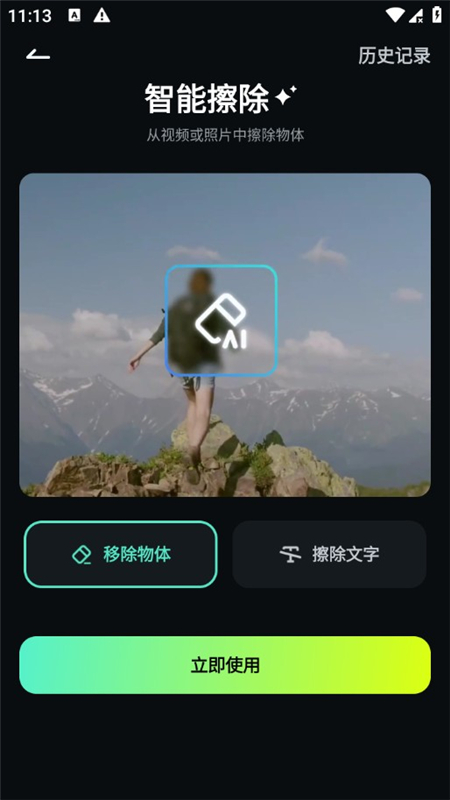
4、导入之后就可以开始视频的制作了,用户可以选定一段素材,可以进行剪切、滤镜、智能扣图等操作。

5、用户还可以点击下方音乐,给素材添加背景音乐,可以导入自己手机里的音乐,也可以使用素材里的音乐。

6、用户也可以点击下方文本,给素材视频添加文本信息。

7、用户还可以使用下方多个功能完成视频的制作,完成之后,点击右上角的导出,再点击导出即可导出制作完成的视频啦!

FilmoraGo如何使用?
1、下载并打开软件,来到主界面后,点击右上角的“x”,关闭订阅付费界面;

2、点击上方的“创建视频”按钮,创建属于自己的视频;

3、打开相册,选择视频或者照片文件,点击“下一步”;

4、编辑界面的正下方,点击可查看“播放”效果,滑动下方的时间轴可查看视频帧;

5、最下方是“工具栏”,可剪辑视频以及为视频添加文字、贴纸以及特效等;

6、编辑完毕之后,点击右上角的“导出”,即可导出视频文件。

为什么推荐你用这个?
比剪映专业,比Premiere好上手
剪映的功能对轻度用户够用了,但做复杂项目时会觉得束手束脚。Premiere功能强大,但学习成本高,界面密密麻麻的按钮让人望而生畏。万兴喵影卡在中间这个sweetspot,功能深度够、界面不乱、学习曲线平缓,是进阶创作者最合适的跳板。
跨平台无缝衔接
项目文件存在云端,电脑剪到一半保存,手机上打开能接着剪。这个体验对经常出差、需要在不同设备间切换的创作者很友好。不像有些软件,换个设备就得重新导入素材、重新对齐时间轴。
素材质量在线,不是凑数货
自带的模板和特效不是那种用了反而拉低档次的廉价素材,设计审美在线,和主流平台的视觉风格能接轨。用这些素材做出来的视频,发出去不会让人觉得"这肯定是套模板剪的"。
AI功能实用,不是噱头
智能抠像、语音转文字、自动裁切这些功能确实能省时间,不是那种演示很炫、实际用起来鸡肋的摆设。尤其是语音转字幕,做长视频时手动打字幕太折磨了,自动识别加人工校对,效率提升好几倍。
一次性买断和订阅制都有
软件提供买断制和订阅制两种付费方式,买断版一次性付费永久使用,适合不想被月费绑架的用户。订阅版能解锁全部素材库和最新功能更新,适合需要持续创作的重度用户。两种模式价格在同类型软件里都算合理。
中文支持完善,客服响应快
毕竟是国产软件,中文界面、中文教程、中文客服这些基础体验做得很好。遇到问题不用翻英文论坛,直接找官方客服或者看B站上的中文教程,解决效率高很多。
推荐用户群体
自媒体创作者
做B站、抖音、小红书、视频号的博主,需要稳定产出视频内容。万兴喵影的功能深度足够支撑大多数内容形式,从vlog到知识类到剧情类都能剪,效率比纯用手机剪高很多。
知识类/教育类视频制作者
做网课、教程、科普视频的老师和机构。语音转字幕、屏幕录制、关键帧动画这些功能对知识类视频特别实用,能把信息传递做得更直观。
小型工作室和初创团队
预算有限、人员不多,但需要产出专业感视频的小团队。万兴喵影的性价比比买Adobe全家桶高很多,功能覆盖日常需求,不用专门养一个剪辑师也能出片。
从手机剪辑进阶到电脑剪辑的用户
用剪映、快影这些手机软件剪了一段时间,感觉功能不够用了,想上电脑操作但又怕Premiere太难。万兴喵影是最好的过渡选择,操作逻辑和手机剪辑软件有延续性,但功能上限高很多。
偶尔剪视频的轻度用户
一年就剪几次家庭聚会视频、旅行vlog、年会节目。免费版功能够用,不用花钱开会员,偶尔用一下也不心疼。
学生党和预算有限的创作者
学生做课程作业、参加比赛、运营个人频道,预算不多但想要专业效果。万兴喵影的买断制价格对学生党很友好,一次性投入能用好几年。
典型使用场景
场景一:周末剪一支旅行vlog
周六出去玩拍了一堆素材,周日晚上想剪出来发朋友圈。把素材拖进万兴喵影,套个旅行模板自动对齐节奏,加几段字幕说明地点,配首BGM踩点,两小时搞定。导出直接选"朋友圈"预设,分辨率码率都不用调。
场景二:做一期知识类科普视频
写好的脚本录成口播,导入软件用语音转文字生成字幕,手动校对一下错别字。中间需要插入图表和动画,用关键帧功能让数据动起来。最后加个片头片尾,整体风格统一,发B站或者视频号都很拿得出手。
场景三:游戏解说与直播回放剪辑
录了一晚上游戏直播,需要剪出高光集锦。用智能抠像把自己从摄像头画面里抠出来,叠在游戏画面上做画中画。精彩击杀瞬间加个慢放和音效,结尾来段卡点混剪,发抖音或者YouTubeShorts流量不错。
场景四:公司年会节目包装
行政小姐姐接到任务要给年会做开场视频,没有剪辑基础。用万兴喵影的故事板模式,把照片和视频片段按顺序排好,套个喜庆模板,加几段祝福语文字,导出直接投大屏。不用学复杂操作,半天就能交差。
场景五:网课录制与后期
老师需要录一套线上课程,用屏幕录制功能边讲边操作,录完直接进剪辑。剪掉口误和停顿,加章节标记和字幕,导出时选"教育平台"预设,上传腾讯课堂或者网易云课堂格式直接对。
场景六:短视频矩阵批量生产
运营多个平台账号,需要把同一批素材剪成不同尺寸和时长的版本。用智能裁切功能自动生成竖屏版,时间线上调整一下重点画面位置,一条横屏内容变成三条平台专属版本,效率翻倍。
关于万兴喵影的常见问题
万兴喵影免费版够用吗
免费版能使用基础剪辑功能和部分素材,导出时会有水印,部分高级特效和AI功能受限。如果只是偶尔剪剪家庭视频,免费版够用。重度创作者建议开会员或者买断,体验完整功能。
万兴喵影和Filmora有什么区别
海外版叫Filmora,国内版叫万兴喵影,核心功能基本一致。但国内版的素材库更偏向中文互联网审美,模板风格、字体选择、音乐版权这些更贴合国内平台需求。价格策略也有差异,国内版经常有促销活动。
万兴喵影支持哪些格式导入
主流视频格式MP4、MOV、AVI、MKV都支持,音频支持MP3、WAV、AAC,图片支持JPG、PNG、GIF、SVG。特殊格式比如RAW、ProRes需要转换后再导入。
万兴喵影对电脑配置要求高吗
基础剪辑对配置要求不高,普通办公本也能跑。但4K素材、多层特效、复杂调色这些操作需要较好的CPU和显卡,建议至少i5处理器加独立显卡。软件支持硬件加速,NVIDIA和AMD显卡都能调用。
万兴喵影项目文件怎么备份
项目文件可以保存到本地,也可以上传到万兴云空间。建议重要项目本地和云端各存一份,防止意外丢失。云空间容量根据会员等级分配,免费用户有基础额度。
万兴喵影能替代Premiere吗
对于绝大多数创作者来说,能替代。万兴喵影覆盖了Premiere百分之八十以上的常用功能,操作更简单,价格更便宜。但影视工业级别的调色、音频后期、团队协作这些专业需求,Premiere配合Adobe全家桶还是更强。普通用户不用纠结这个差距。
万兴喵影怎么去除水印
免费版导出带水印,购买会员或者买断授权后水印自动去除。如果已经导出了带水印的视频,没有后期去水印的办法,只能重新导出。
万兴喵影有手机版吗
有,iOS和Android都有对应版本,叫"万兴喵影"或者"FilmoraGo"。手机版功能比电脑版精简,但核心剪辑操作都有,项目能和电脑版云端同步。适合在外出时做粗剪或者应急修改。
更新日志
v15.6.01版本
修复了一些问题,以提升用户体验和视频生成速度。
| 厂商名称 | 万兴科技集团股份有限公司深圳分公司 |
| 包名 | com.wondershare.filmorago |
| 名称 | Filmora |
| 版本 | 15.6.50 |
| MD5 | 557a40096bb41bbee7a971469a01136f |
| 性质 | 国产软件 |
| 授权 | 免费软件 |
| 语言 | 中文 |











































 Windows 7